
Vincular ao Aluno existente
- Acesse o menu Operacional >> Pass.
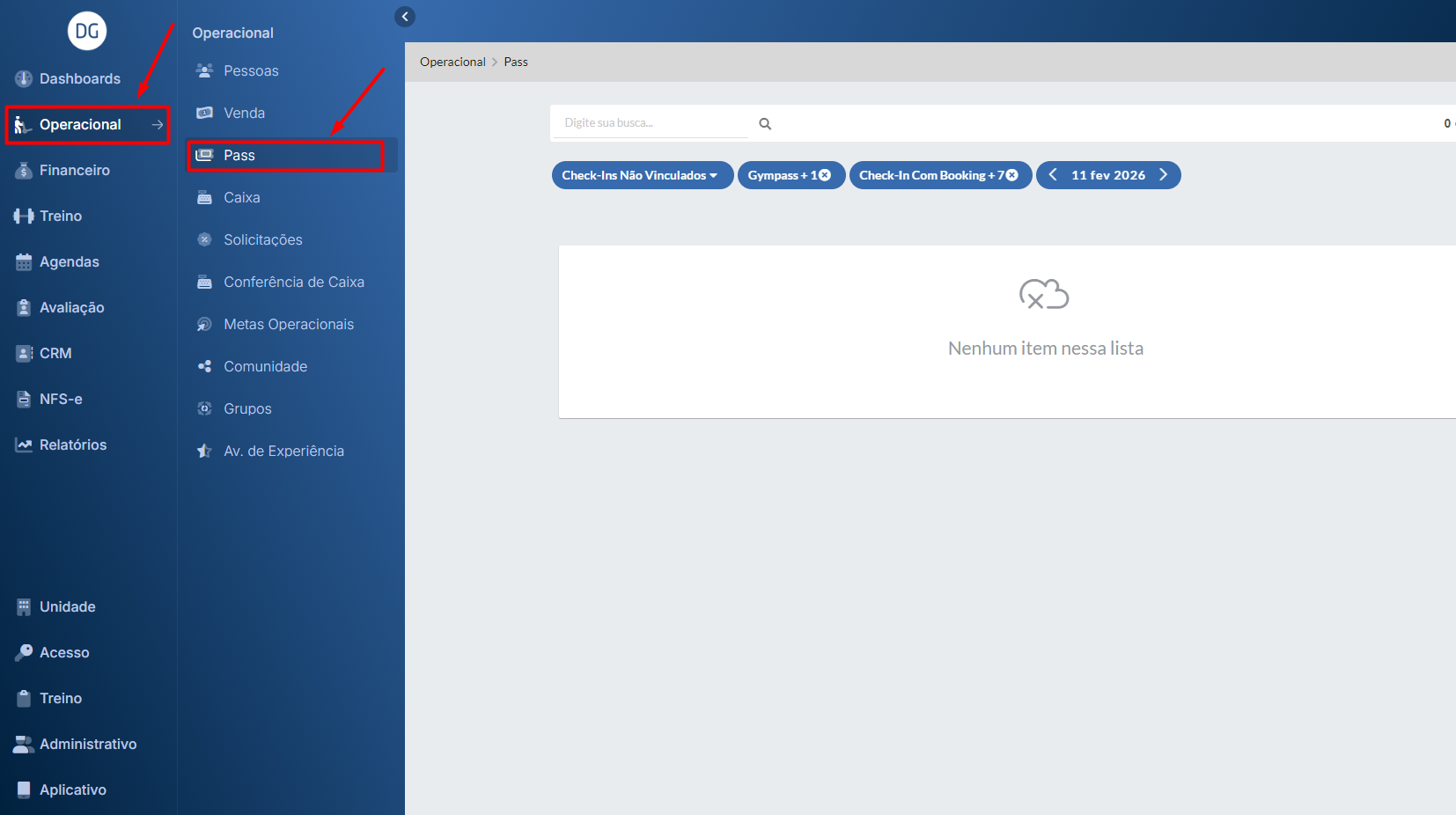
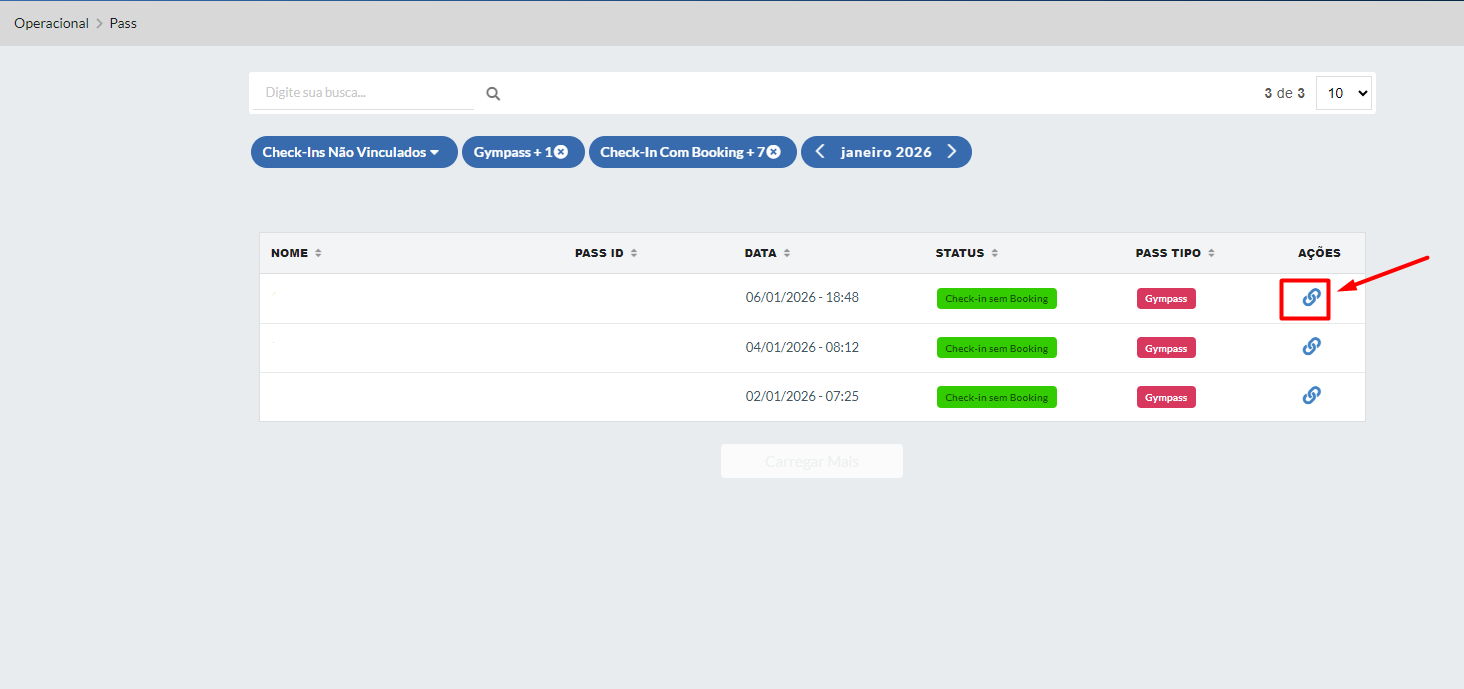
- Verifique se o aluno está disponível para vinculação .
- Localize o aluno desejado e clique no ícone ? no lado esquerdo da linha correspondente.
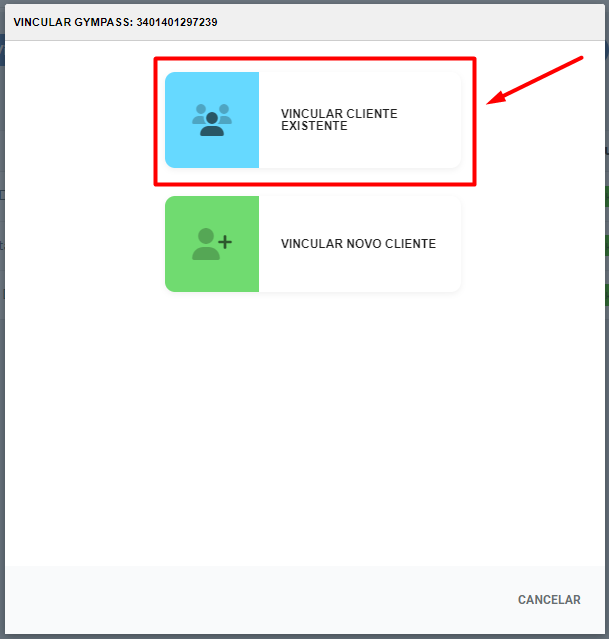
- Selecione a opção “Vincular Cliente Existente”.
- No campo de busca, digite o nome ou a matrícula do aluno já cadastrado no sistema.
- Após localizar o aluno correto, clique em “Vincular” para concluir o processo.
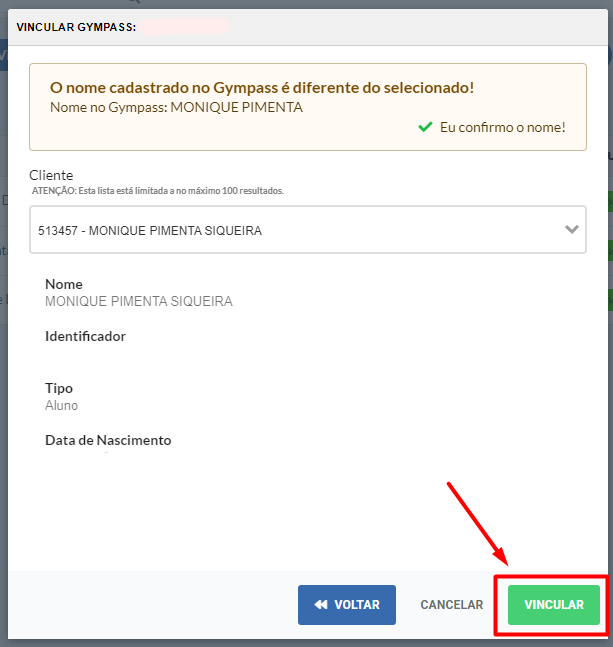
- Caso o nome cadastrado no sistema esteja diferente do nome enviado pelo Gympass/TotalPass, o sistema solicitará uma confirmação antes de finalizar a vinculação. Confirme apenas se tiver certeza de que se trata do mesmo aluno.
Vincular Pass a um novo cadastro
- Acesse o menu Operacional >> Pass.
- Verifique se o aluno está disponível para vinculação .
- Localize o aluno desejado e clique no ícone ? no lado esquerdo da linha correspondente.
- Selecione a opção “Vincular Novo Cliente”.
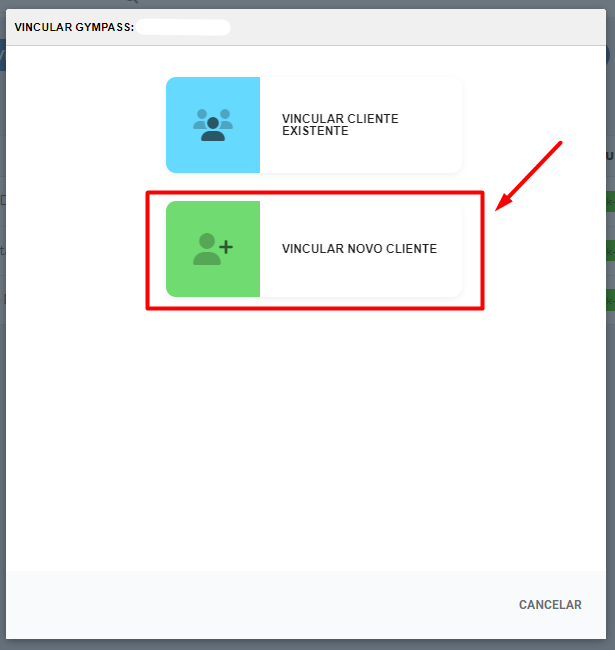
- Você será redirecionado para a tela de cadastro do prospect.
- Preencha todas as informações necessárias e finalize o cadastro.
- Após concluir, o sistema redirecionará automaticamente para o perfil do aluno, já com a vinculação realizada.
Após a vinculação
O aluno realiza o check-in normalmente pelo aplicativo do Gympass ou Total Pass.
Quando o acesso dele na academia é realizado (por biometria, reconhecimento facial ou liberação manual), o sistema valida automaticamente a presença junto ao Gympass ou Total Pass.
Dessa forma, não é necessário que a academia realize validação manual adicional, pois a confirmação ocorre de forma automática após a liberação do acesso.