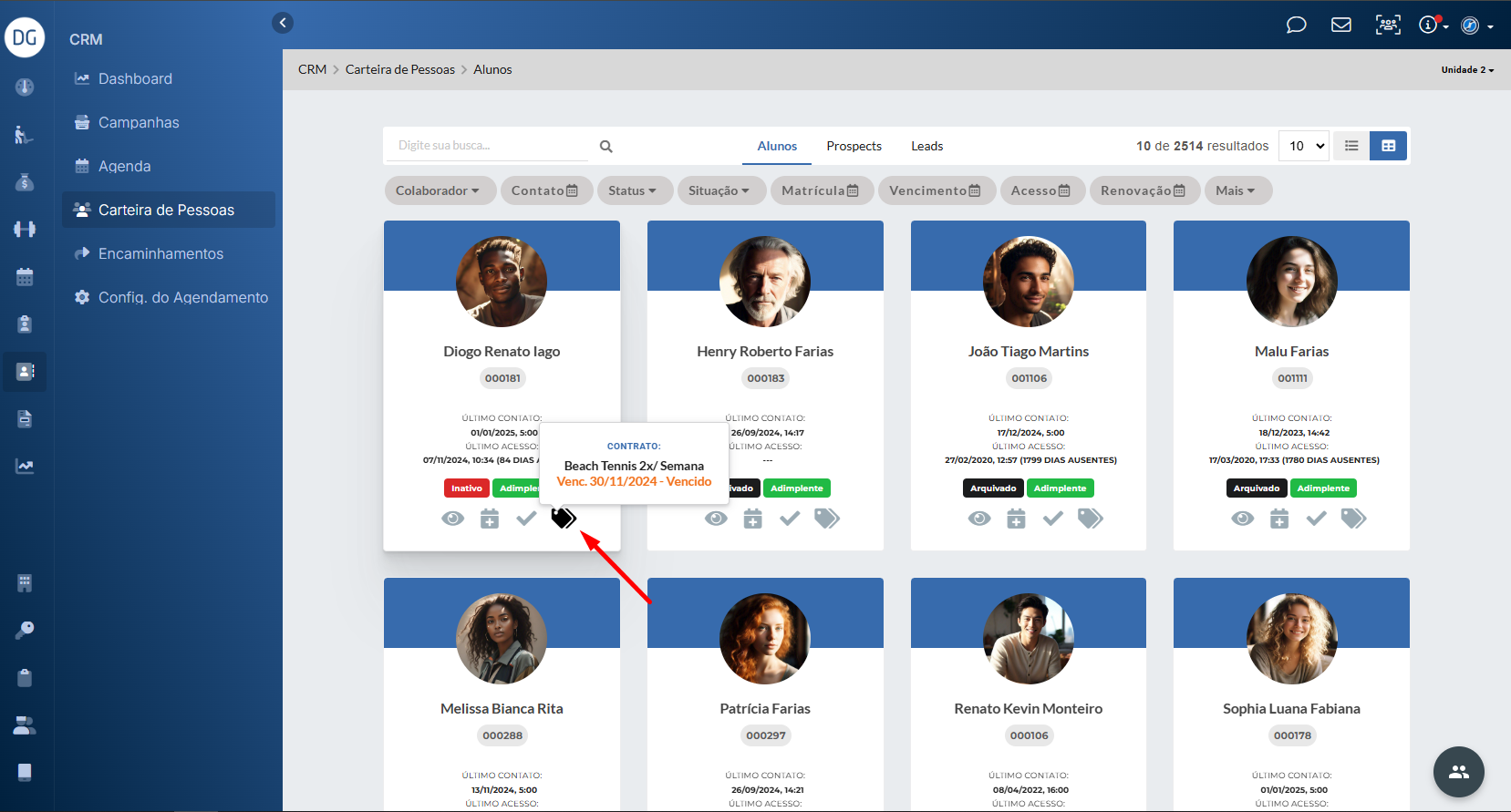
A Carteira de Pessoas é o módulo onde os consultores podem visualizar e gerenciar todos os alunos que lhes foram atribuídos. Nele, é possível acessar o perfil detalhado de cada contato, incluindo seu histórico de interações, além de agendar visitas e aulas experimentais. O sistema também permite a realização de contatos avulsos, proporcionando um acompanhamento mais eficiente e personalizado para cada aluno.
Como acessar a Carteira de Pessoas?
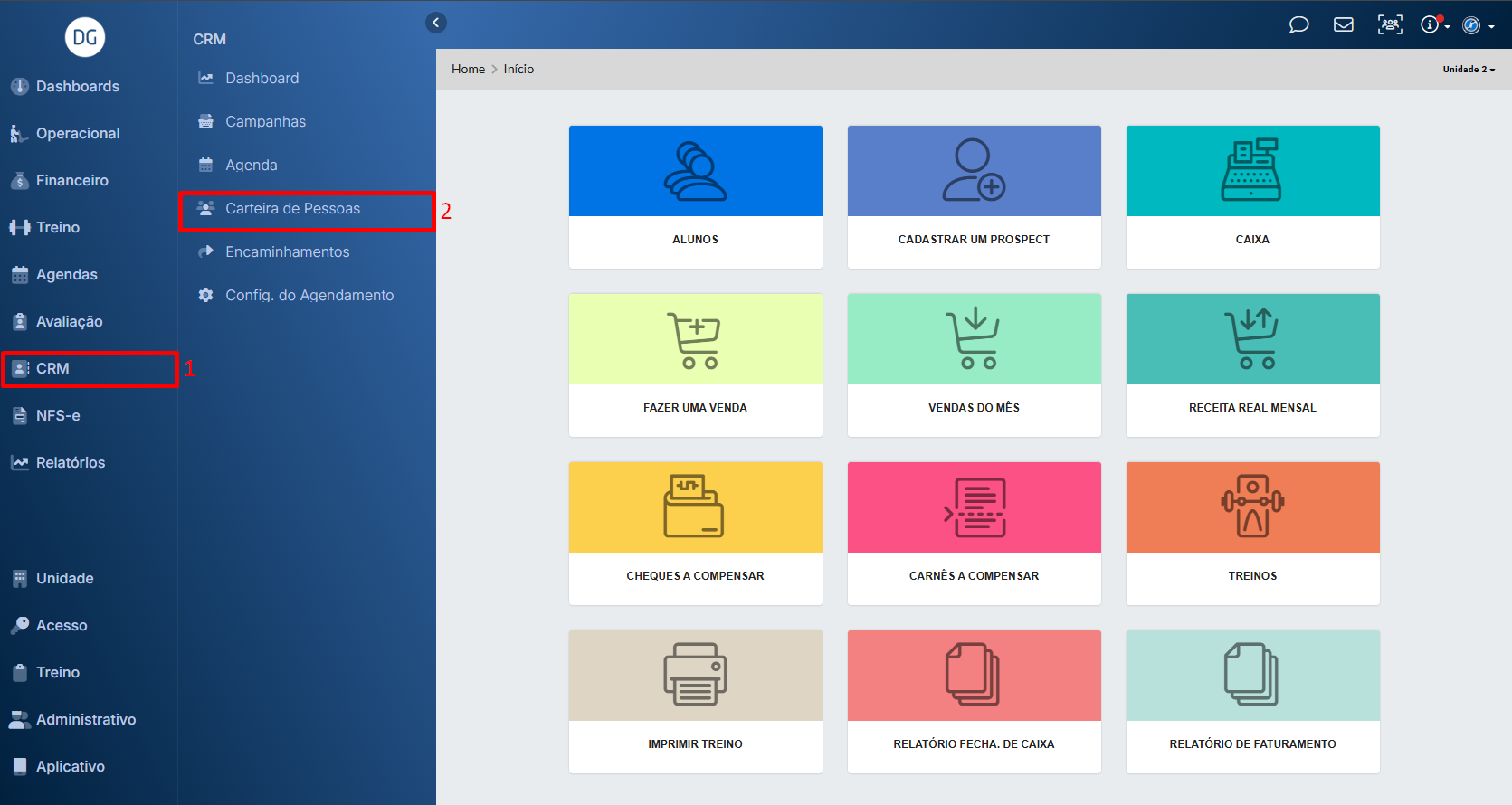
- Navegue até a seção “CRM” no menu principal.
- Selecione “Carteira de Pessoas” no submenu.
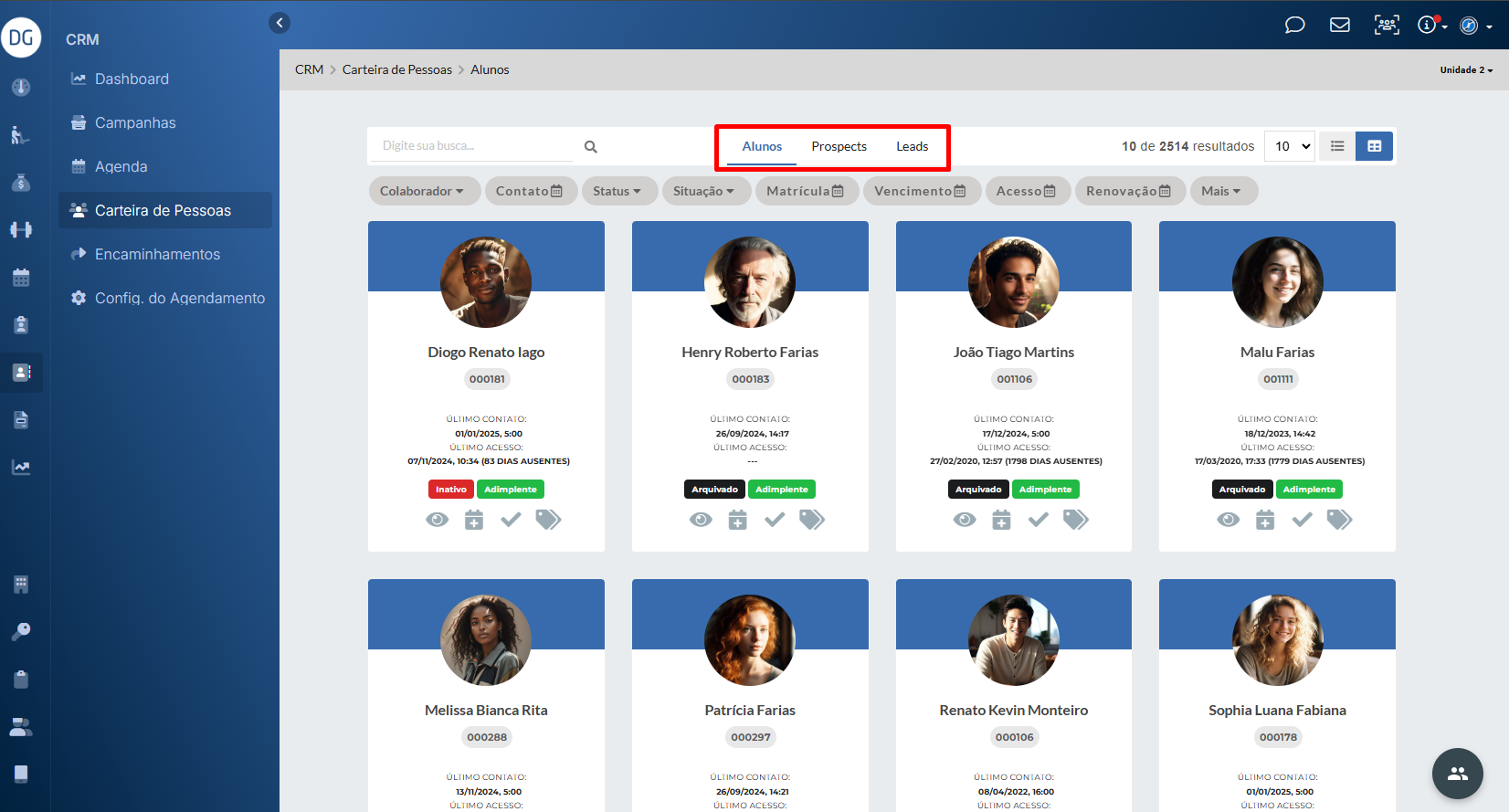
Na Carteira de Pessoas, os consultores podem gerenciar três categorias de contatos:
- Alunos – Pessoas que possuem vínculo com a unidade, seja por meio de um plano, pacote de diárias ou outras formas de associação.
- Prospects – Visitantes que ainda não estabeleceram um vínculo formal com a academia.
- Leads – Indicações de Alunos ou Prospects, representando potenciais novos clientes.
O módulo também oferece uma ampla variedade de filtros para auxiliar os consultores em buscas mais precisas, que se adaptam conforme o tipo de pessoa que se deseja localizar.
Os filtros disponíveis incluem:
- Colaborador – Permite selecionar um consultor específico para exibir apenas os alunos atribuídos a ele ou, alternativamente, visualizar todos os alunos, independentemente do responsável.
- Data do Último (Contato) – Retorna alunos que tiveram interações registradas, seja automaticamente ou de forma manual, na data definida no filtro.
- (Status) do Aluno – Filtra alunos com status específico, podendo ser Ativo, Inativo ou Arquivado.
- (Situação) Financeira – Exibe alunos conforme sua condição financeira, podendo ser Adimplente e/ou Inadimplente.
- Data de (Matrícula) – Permite buscar alunos de acordo com a data de matrícula informada.
- Data de (Vencimento) – Retorna alunos com contratos cujo vencimento corresponde à data definida. Esse filtro segue regras específicas e deve ser combinado com outros filtros para obter melhores resultados.
- Data de (Acesso) – Exibe alunos que acessaram a unidade no período determinado.
- Data de (Renovação) – Retorna alunos que realizaram a renovação dentro do período especificado.
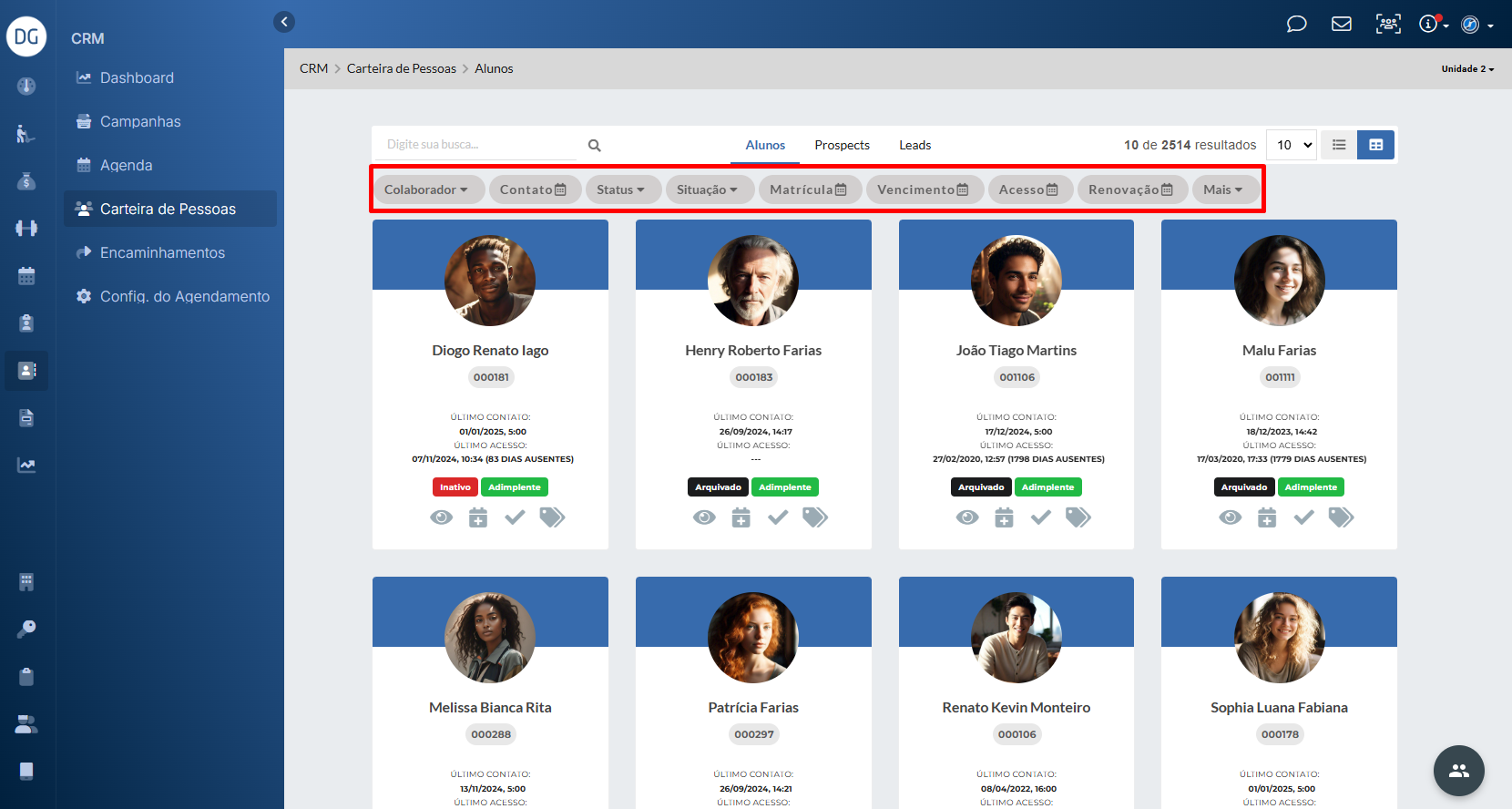
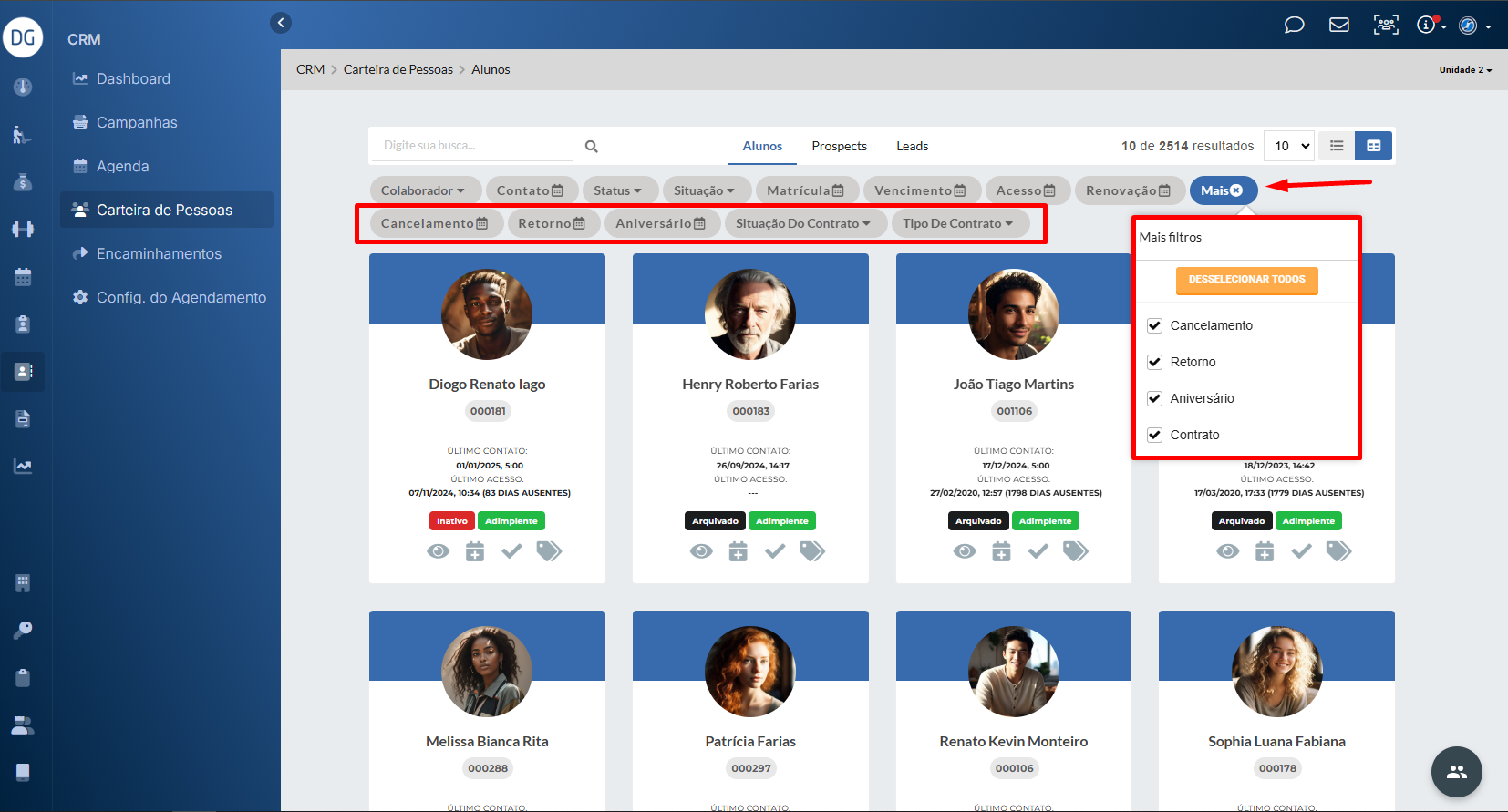
- (Mais) Filtros – Exibe uma lista de filtros adicionais que podem ser habilitados conforme a necessidade.
- Data de (Cancelamento) – Retorna alunos cujo cancelamento ocorreu dentro do período especificado.
- Data de (Retorno) – Exibe alunos que retornaram dentro do período inserido no filtro.
- Data de (Aniversário) – Filtra alunos com aniversários dentro do período definido.
- Situação do Contrato – Retorna alunos de acordo com a situação do contrato, que pode ser: Ativo, Encerrado, Vencido, Cancelado, Bloqueado, Trancado, Migração ou Pendente.
- Tipo de Contrato – Permite filtrar alunos pelo tipo de contrato cadastrado, podendo ser Contratos e/ou Pacotes.
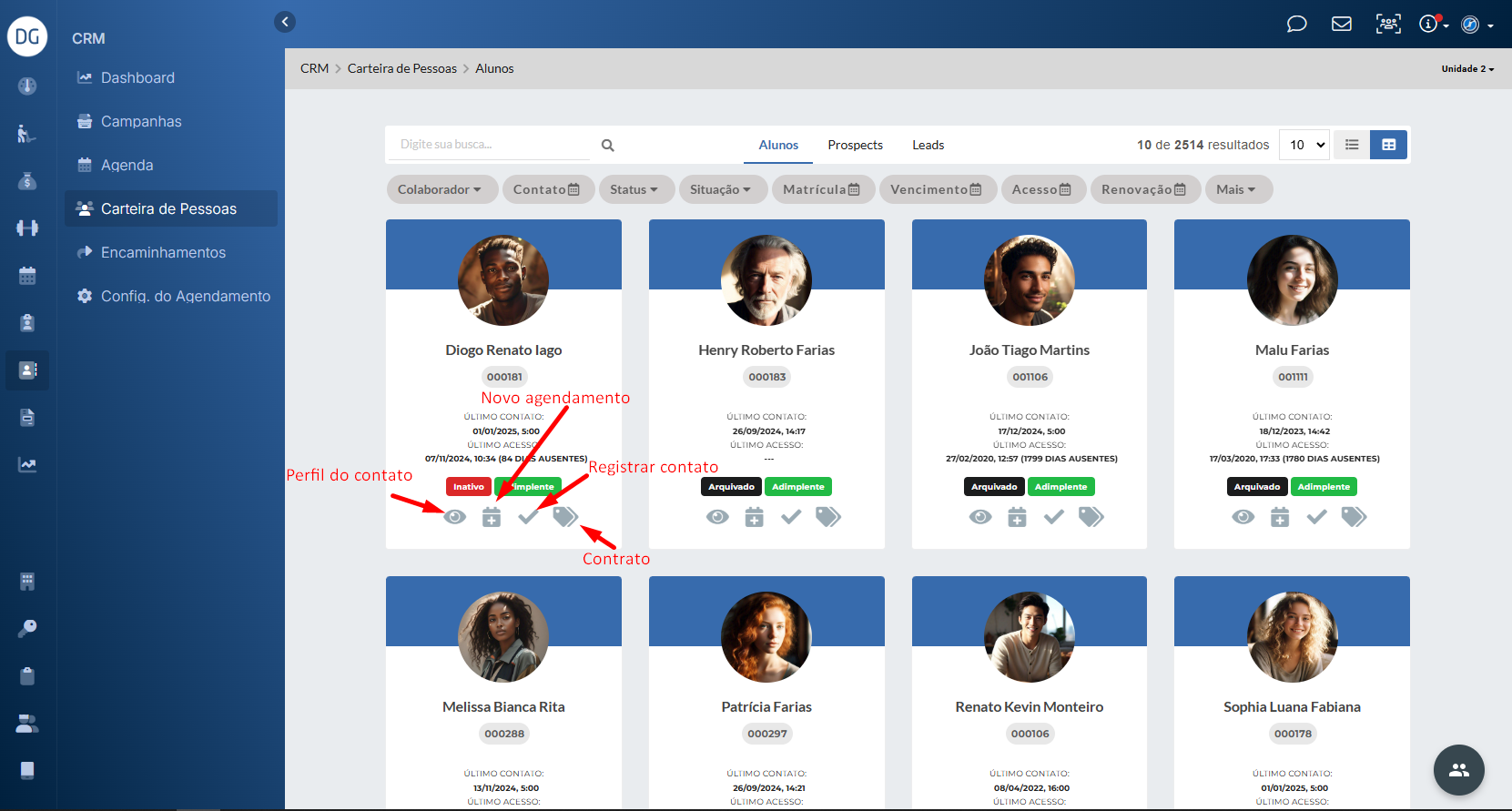
Os cards de contato na Carteira de Pessoas contam com botões de ações rápidas, facilitando o trabalho do consultor no gerenciamento e acompanhamento dos contatos.
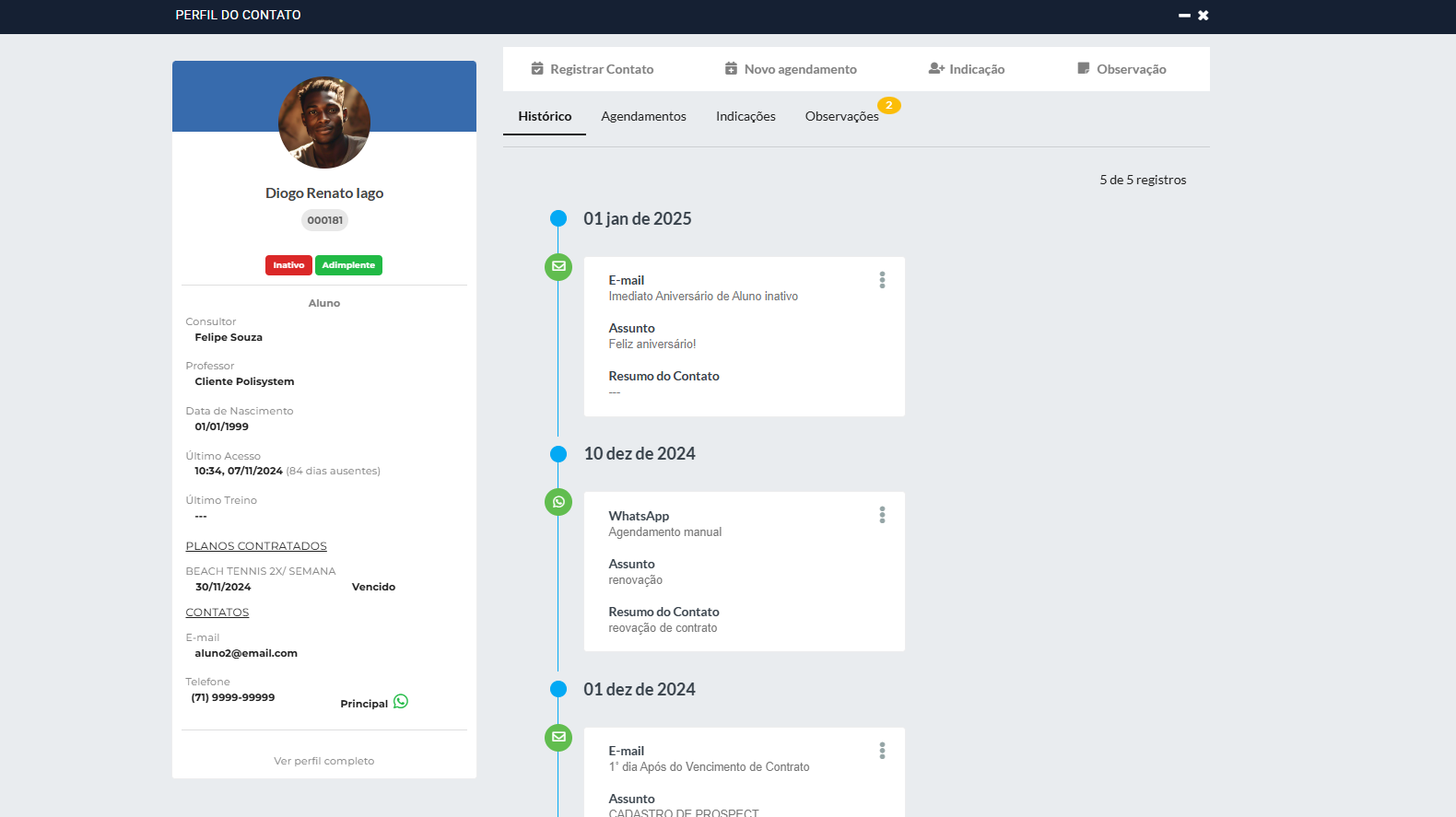
Perfil do contato
No perfil do contato, é possível visualizar suas informações, registrar contatos avulsos, agendamentos e indicações, além de adicionar observações. Além disso, há um histórico completo de todas as interações realizadas com a pessoa.
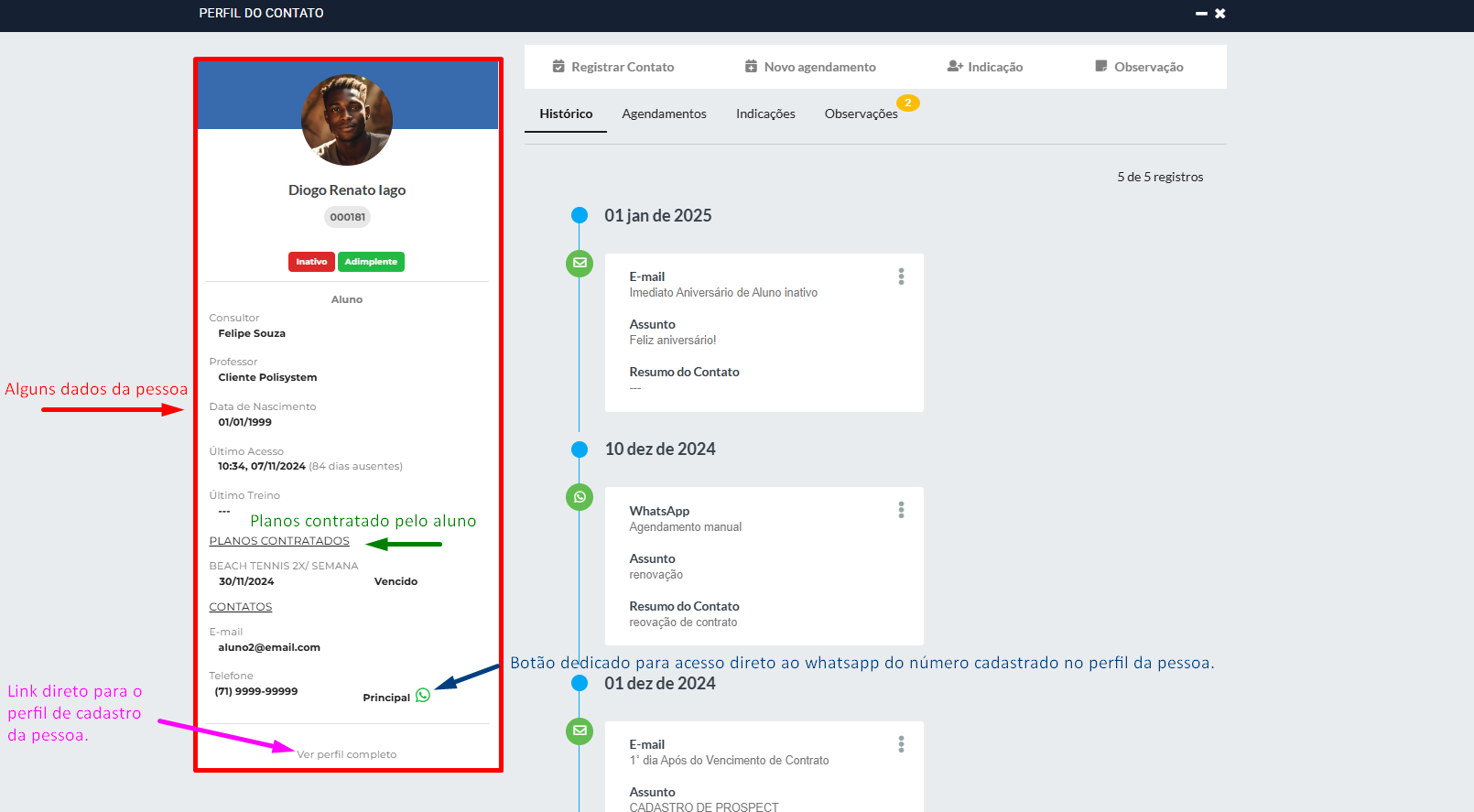
No lado esquerdo da tela, são exibidas informações de contato da pessoa, além de dados sobre o professor responsável, consultor, planos contratados e outros detalhes relevantes.
Como registrar um contato?
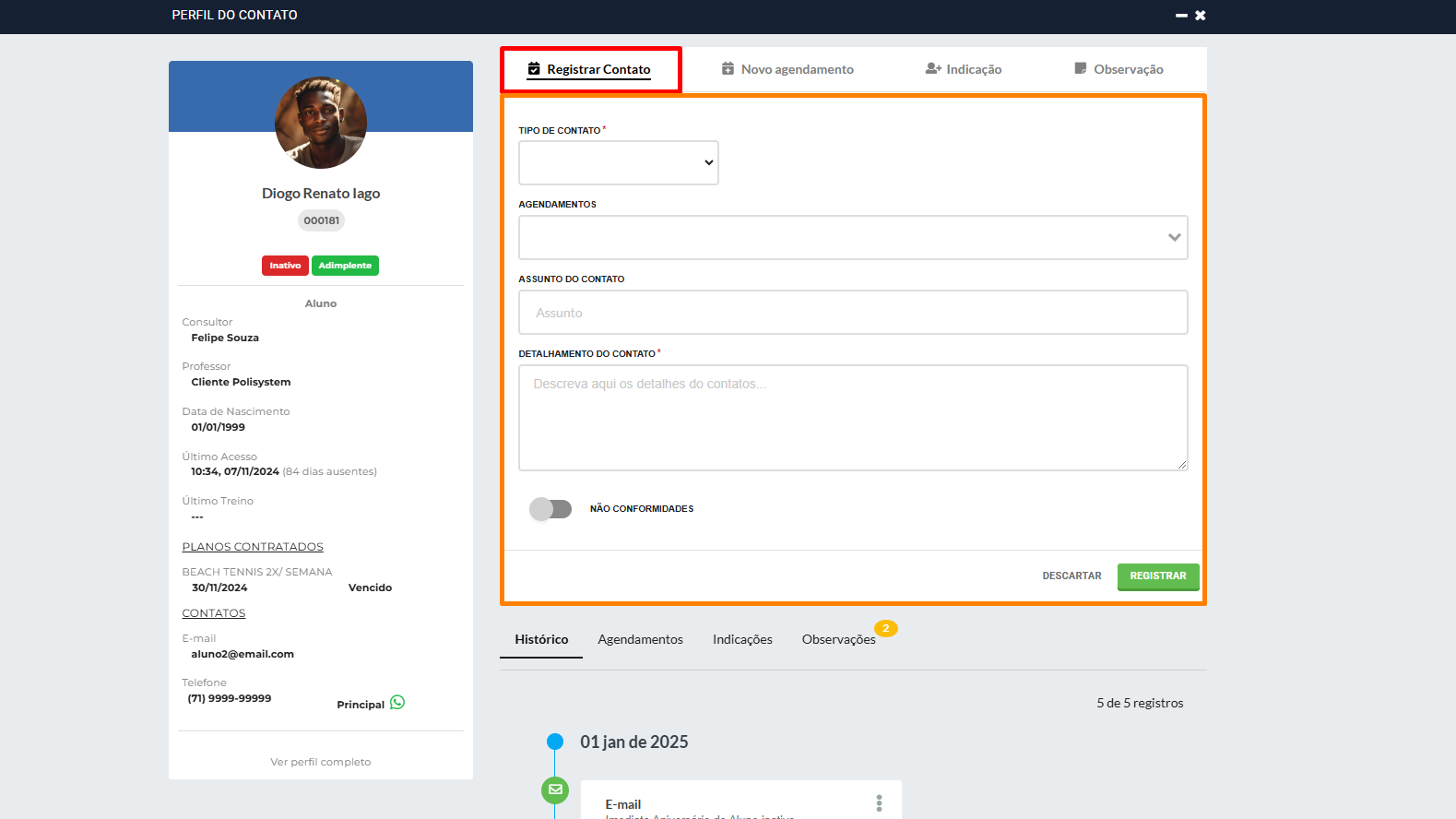
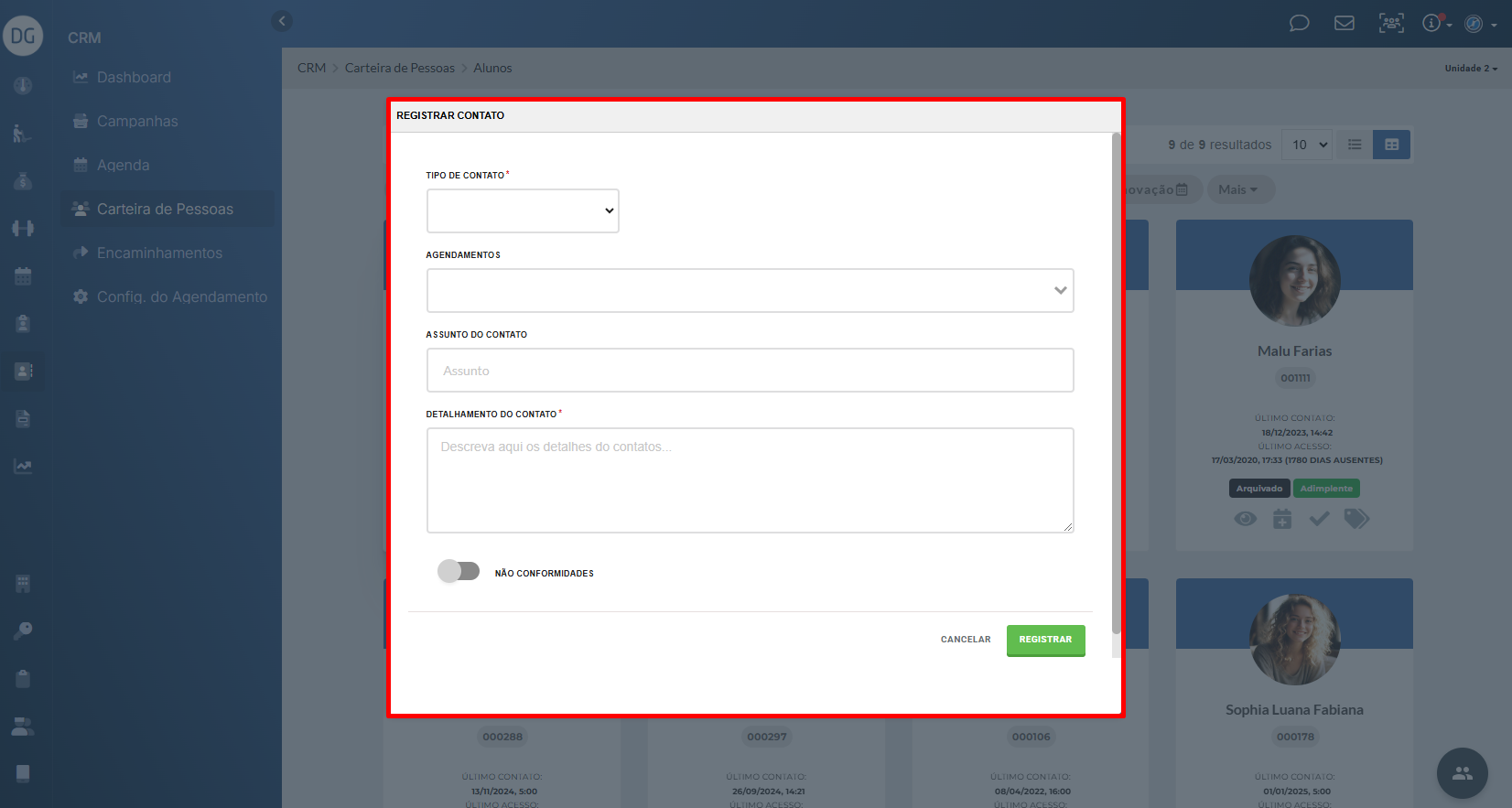
Ao clicar em “Registrar Contato”, serão exibidos alguns campos que devem ser preenchidos e/ou selecionados para concluir o registro. É necessário informar o tipo de contato, a situação do contato, possíveis agendamentos (se houver) e o detalhamento do contato (descrição do que foi tratado). Após o preenchimento, basta clicar no botão verde para registrar o contato.
Como realizar um agendamento?
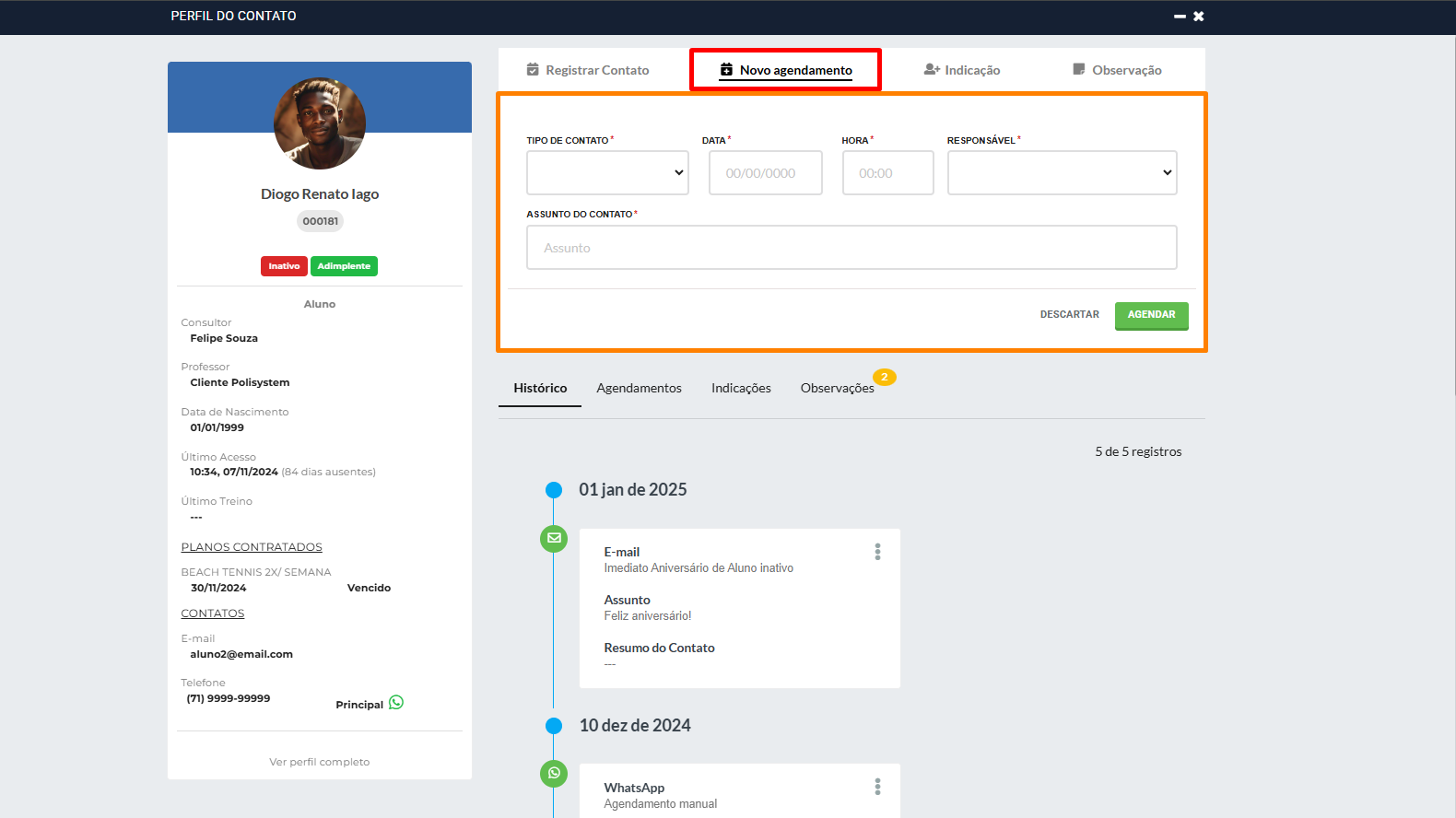
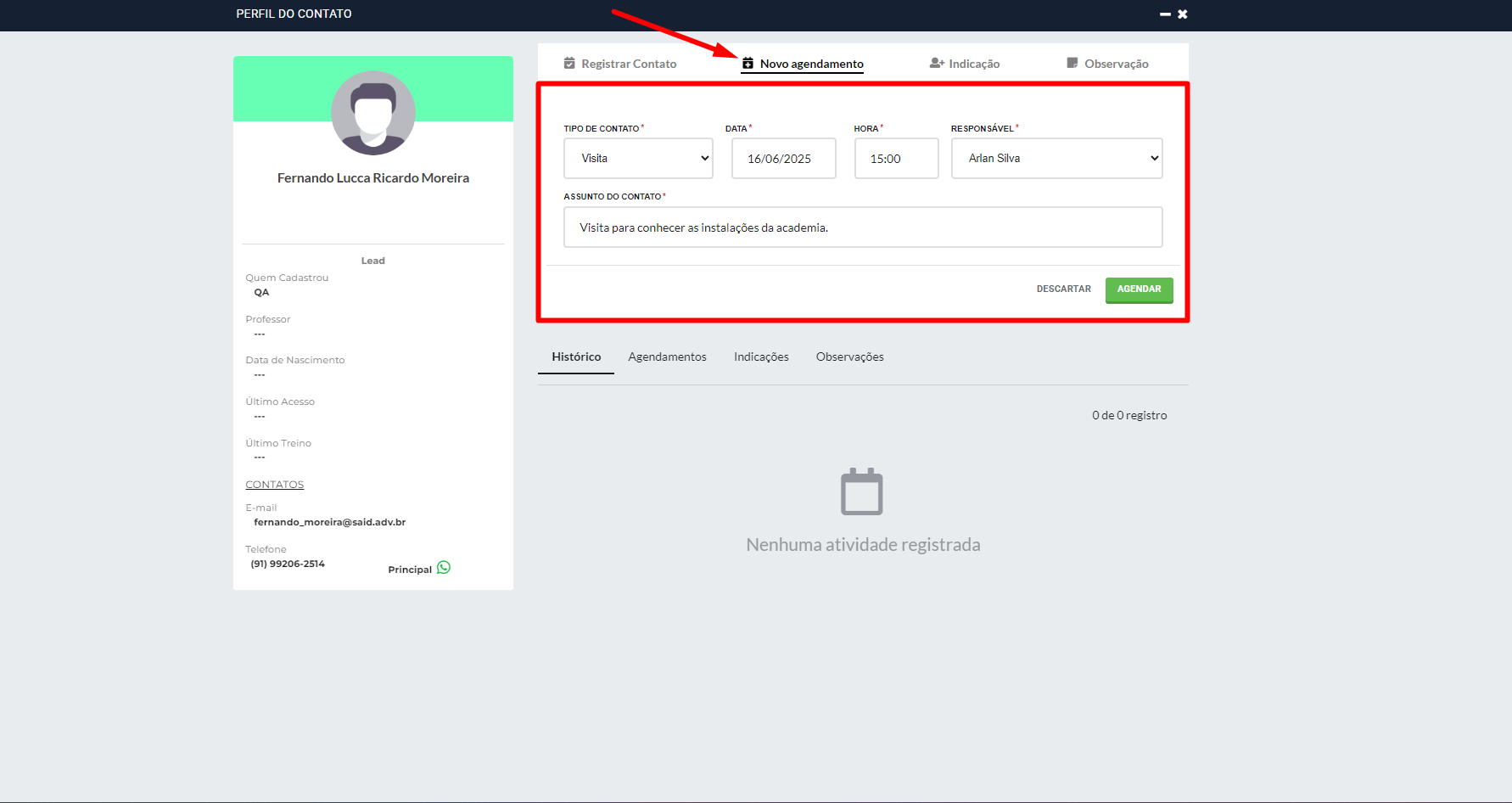
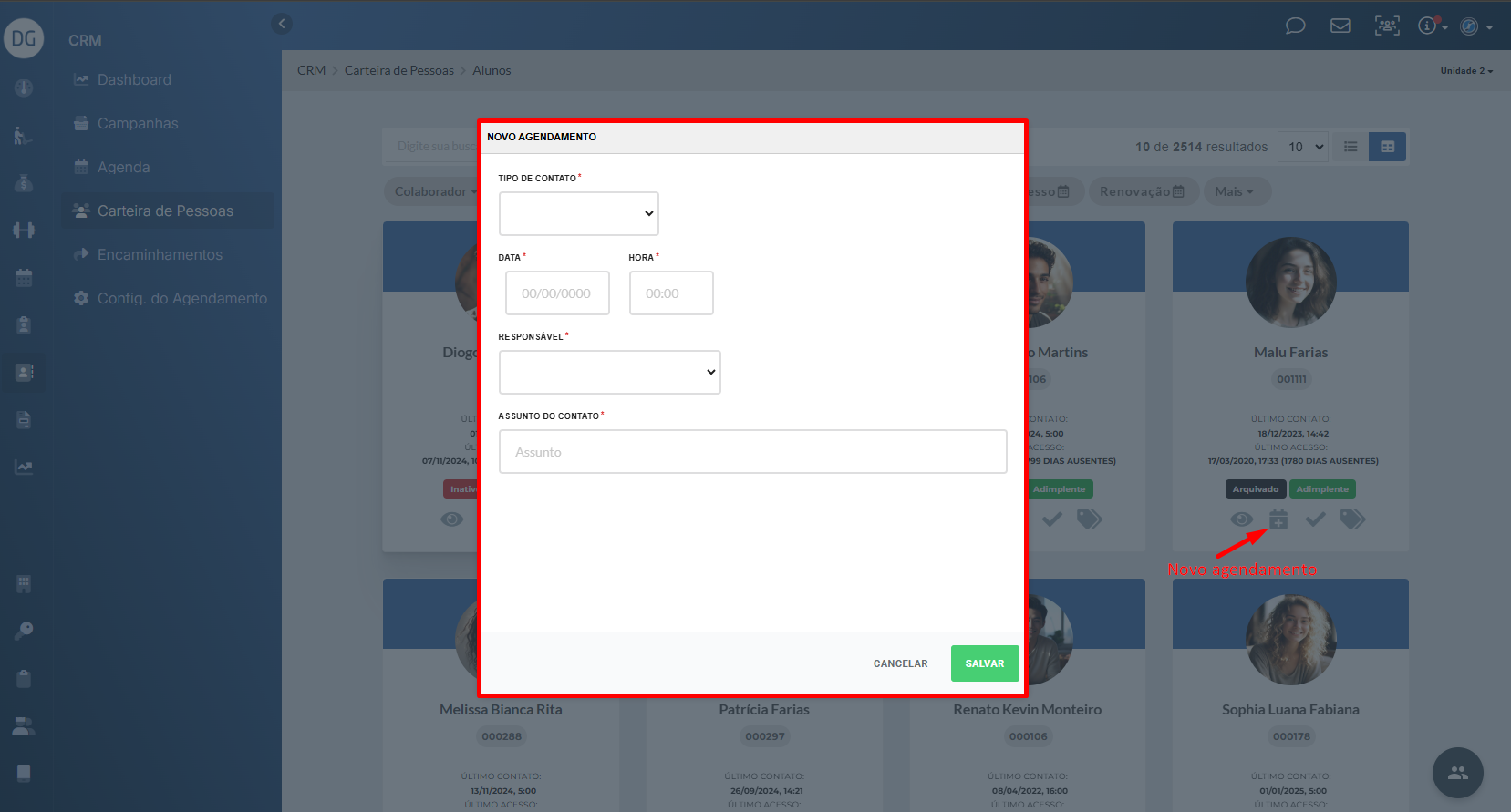
Ao abrir a aba de Agendamentos, serão exibidos alguns campos de preenchimento obrigatório. É necessário inserir e/ou selecionar todas as informações, incluindo data, horário, tipo de contato, responsável pelo contato e assunto do contato, garantindo um agendamento completo e preciso.
Como cadastrar indicações?
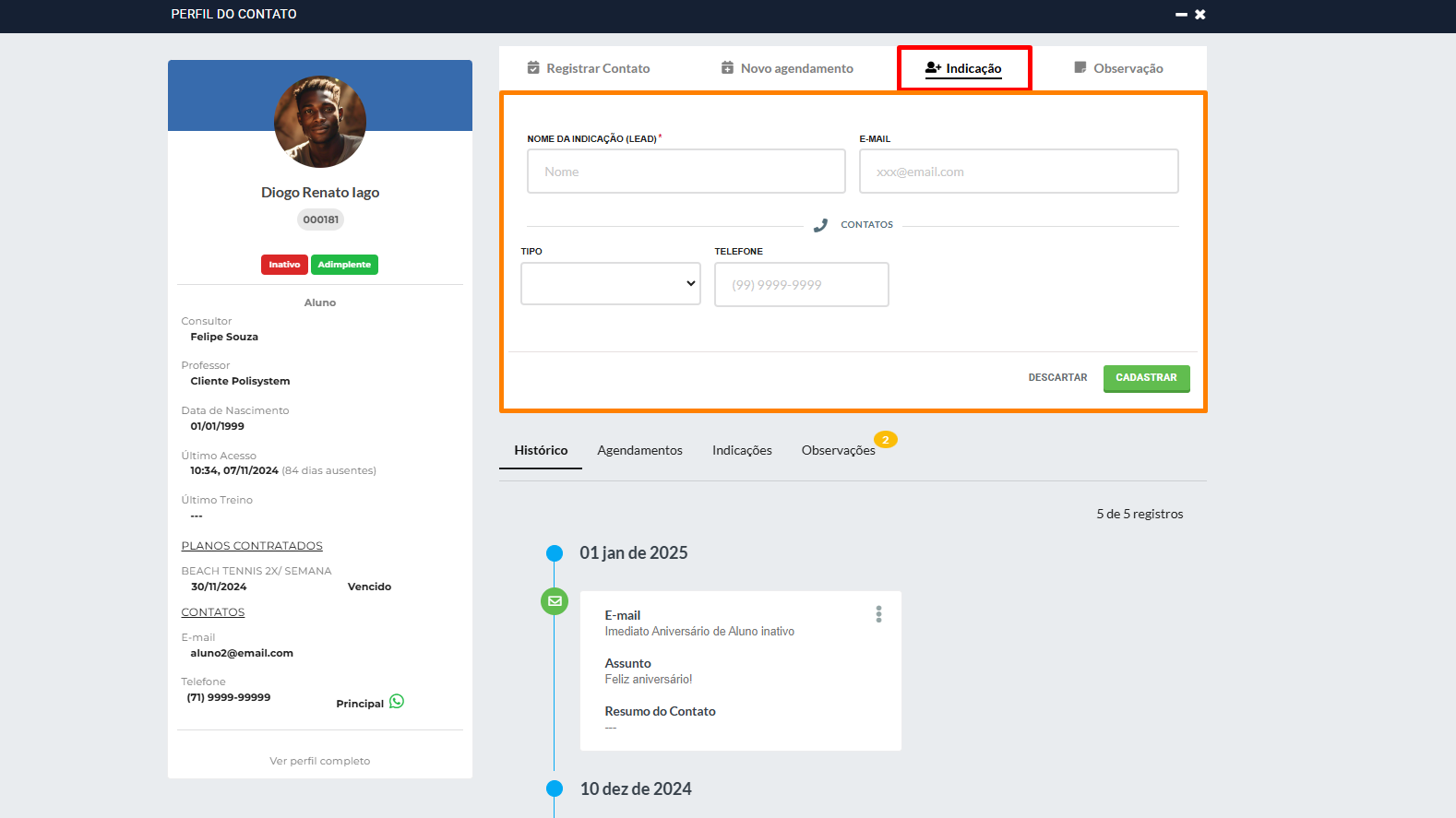
Alunos, Prospects e Leads podem indicar novos contatos para serem trabalhados pelos consultores, que poderão oferecer uma visita, uma aula experimental ou uma promoção, com o objetivo de converter essa indicação em um novo aluno. Para isso, basta preencher os dados da indicação nos campos exibidos na imagem abaixo.
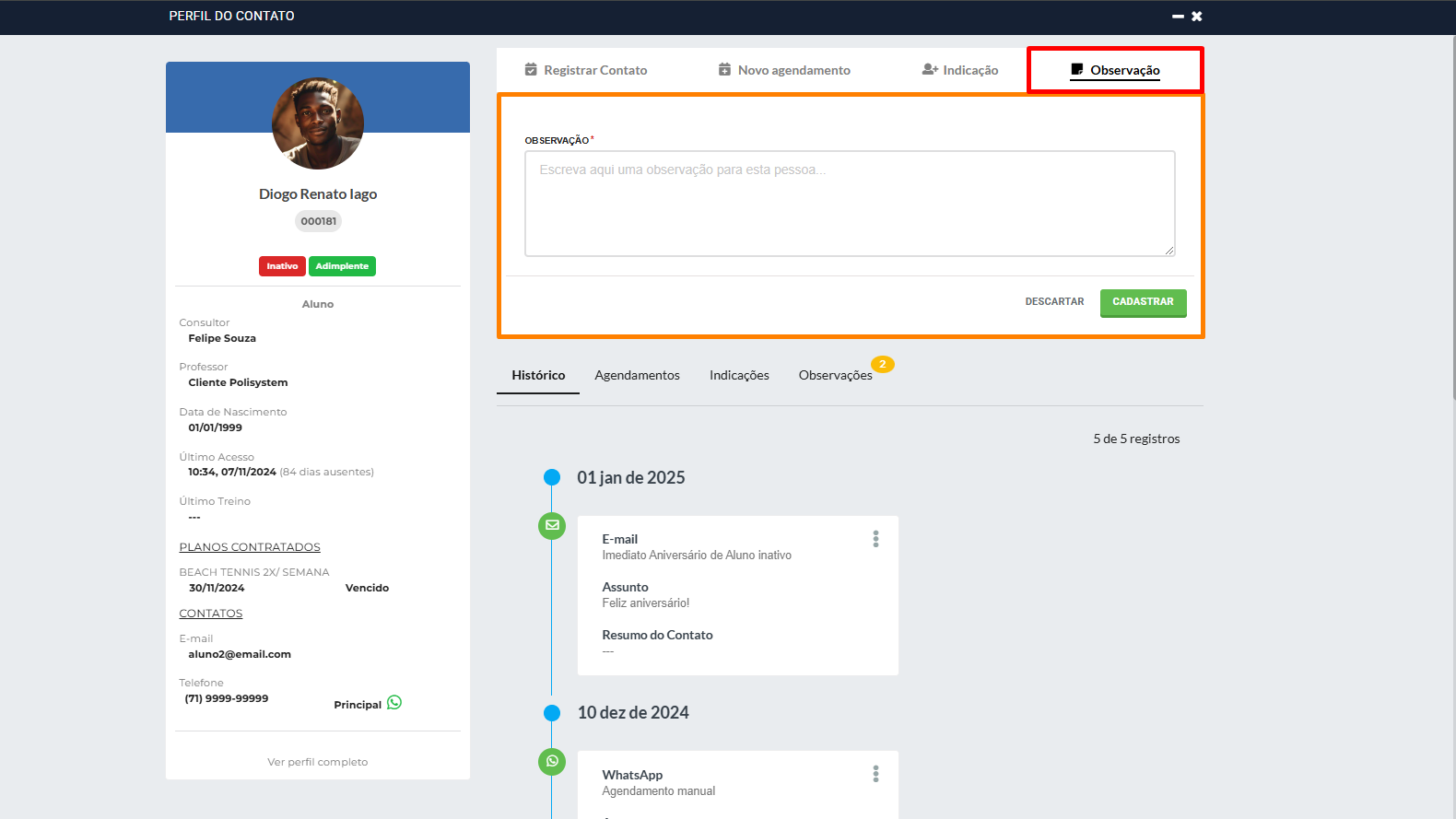
Para cadastrar uma observação para o contato, basta acessar a aba “Observação” e registrar as informações no campo indicado na imagem abaixo.
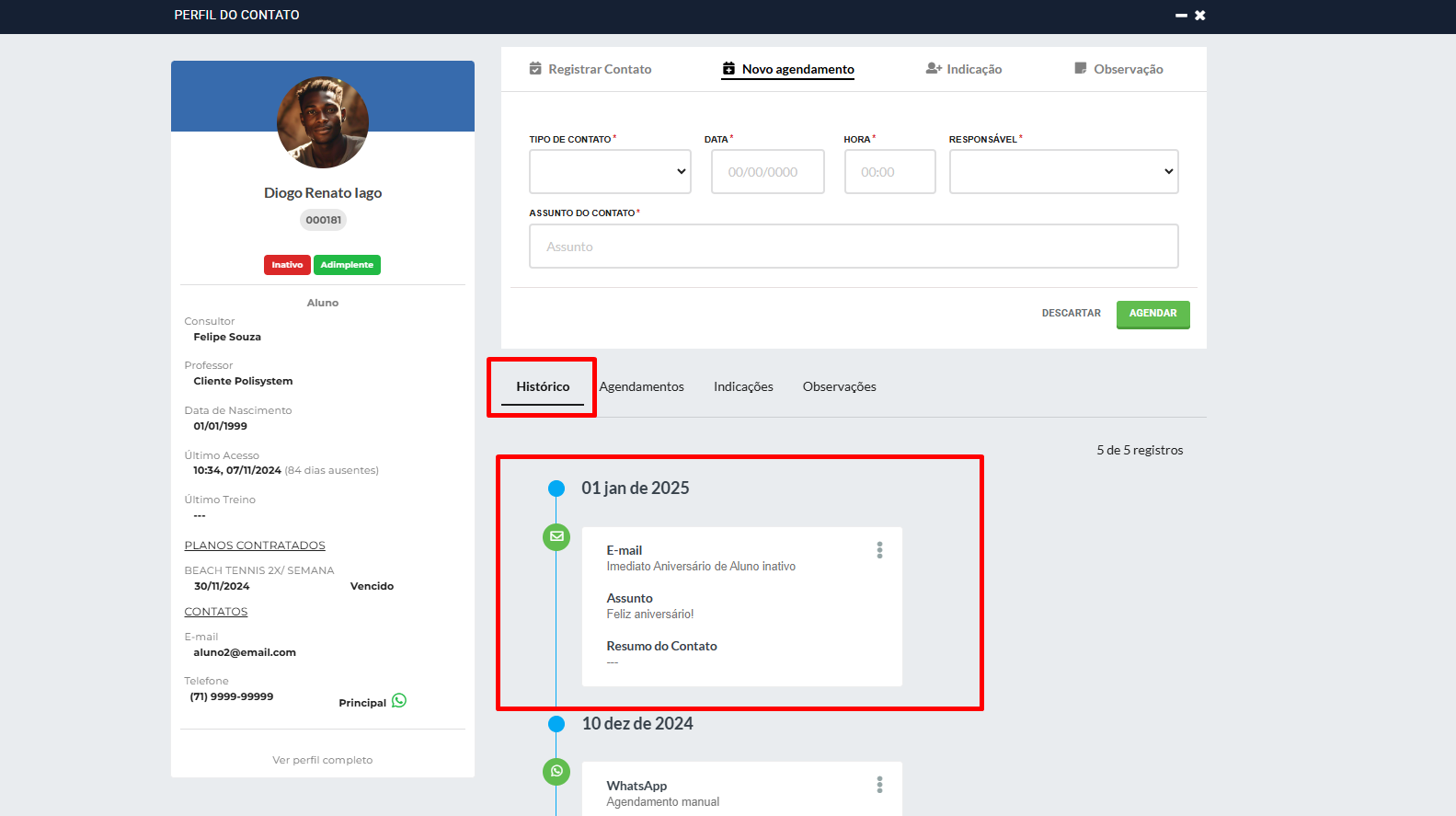
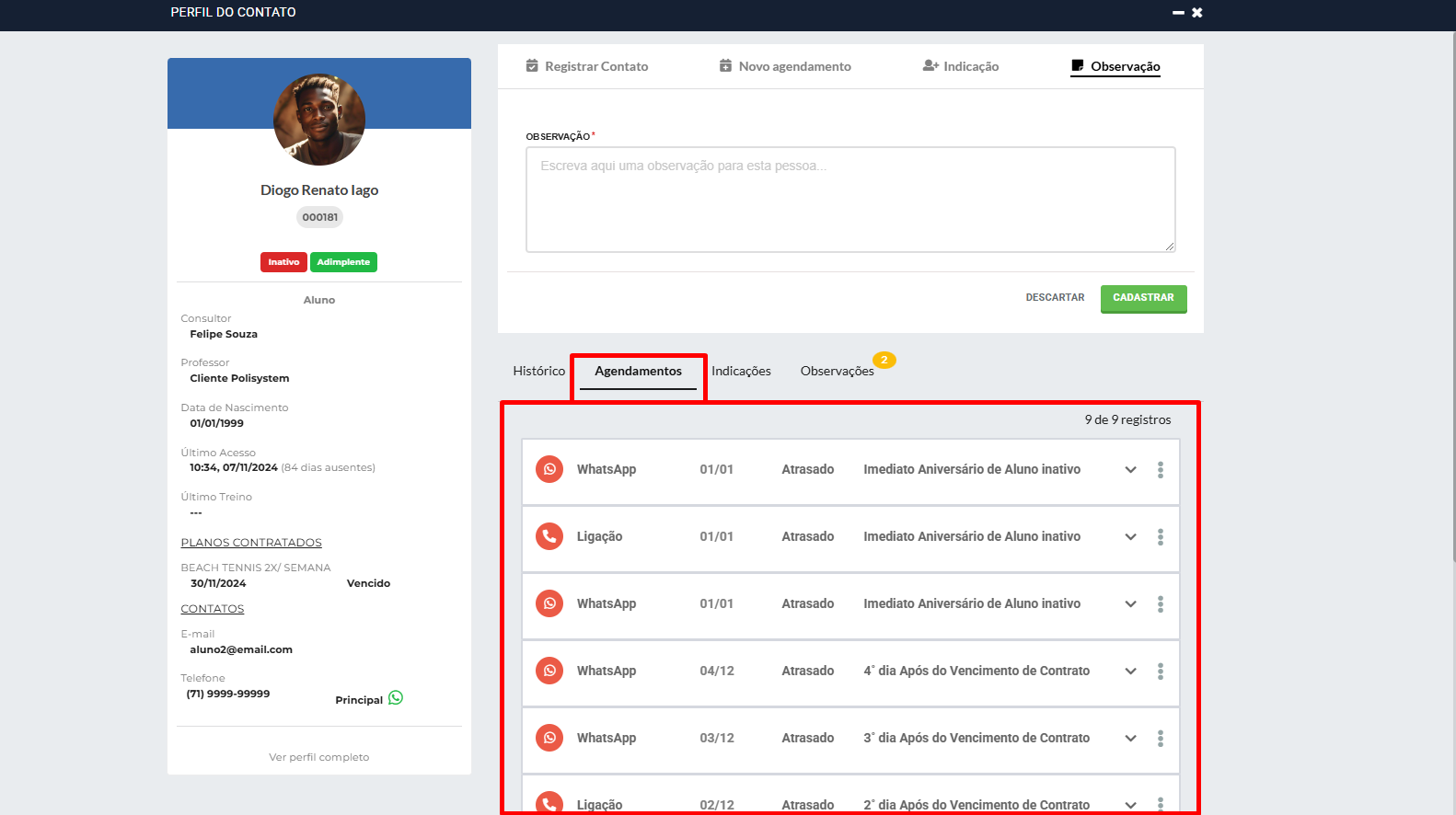
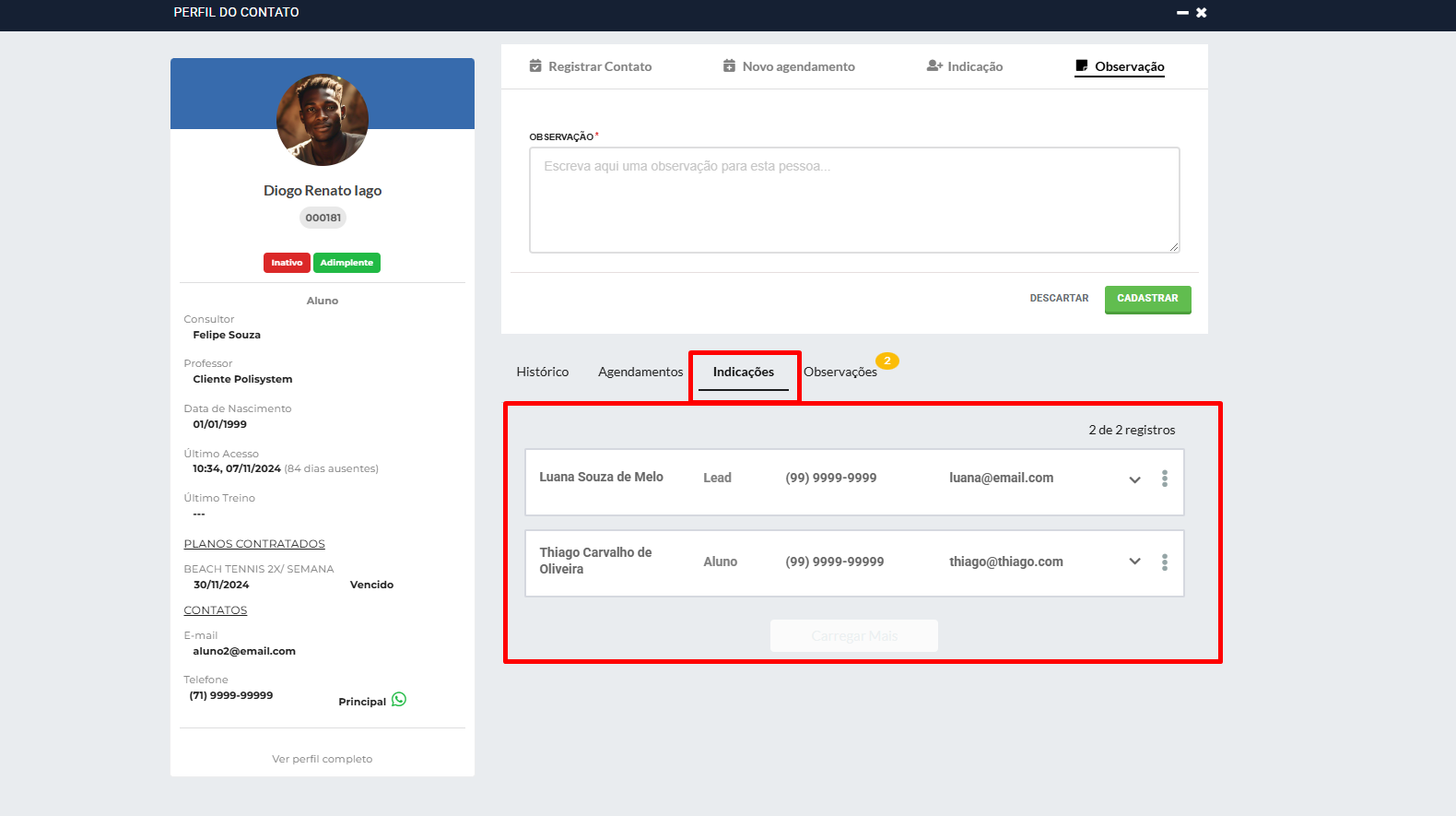
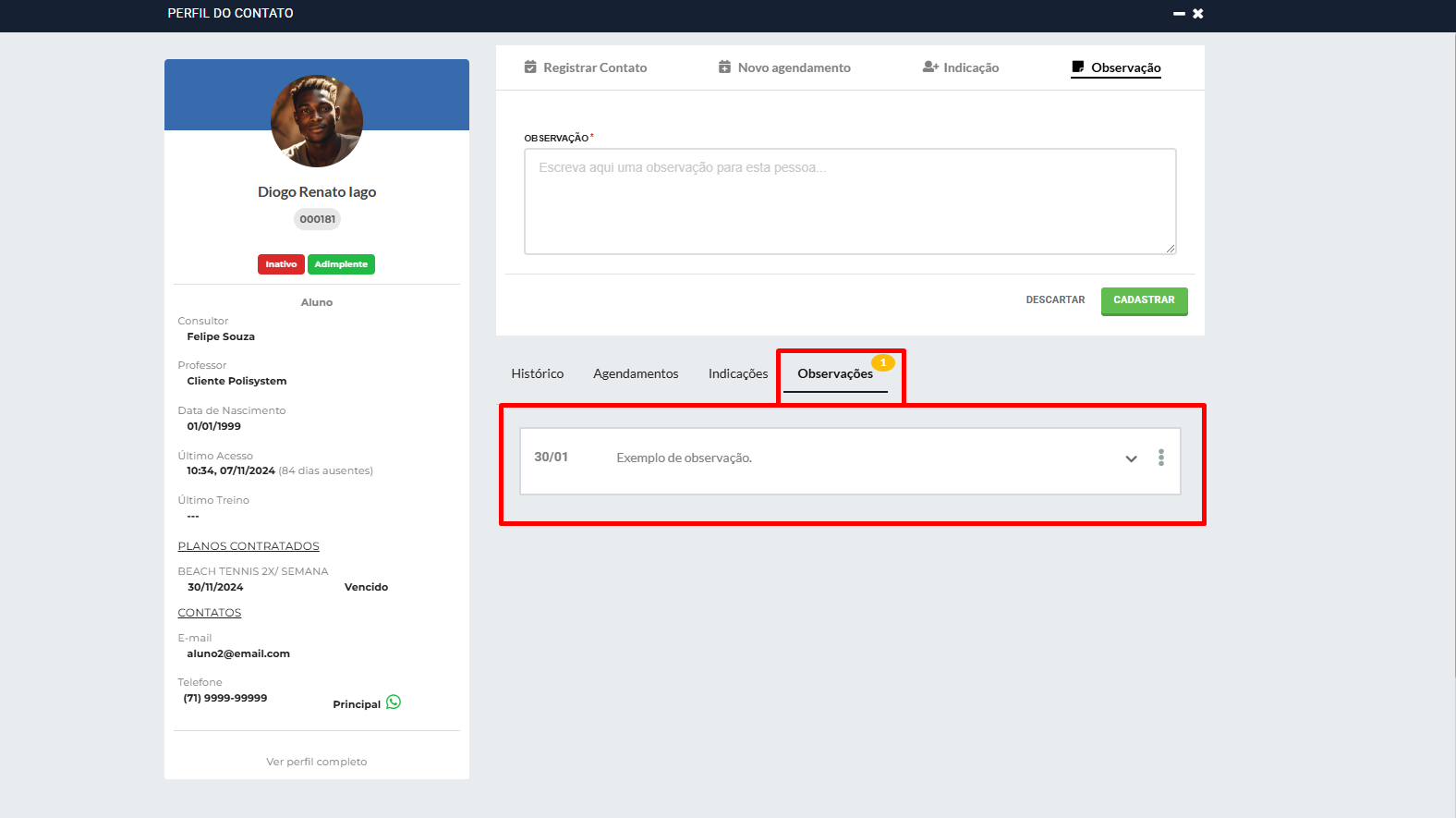
Na imagem abaixo, há algumas abas de registros:
- Histórico – Exibe toda a linha do tempo dos contatos realizados com essa pessoa.
- Agendamentos – Exibe a lista de todos os agendamentos registrados para a pessoa.
- Indicações – Relatório detalhado de todas as indicações efetuadas pela pessoa.
- Observações – Lista completa de todas as observações registradas em relação à pessoa.
Como converter uma indicação (Lead) em prospect?
Para realizar a conversão de indicações em prospect acesse a aba “Leads” na carteira de pessoa e em seguida selecione uma indicação.
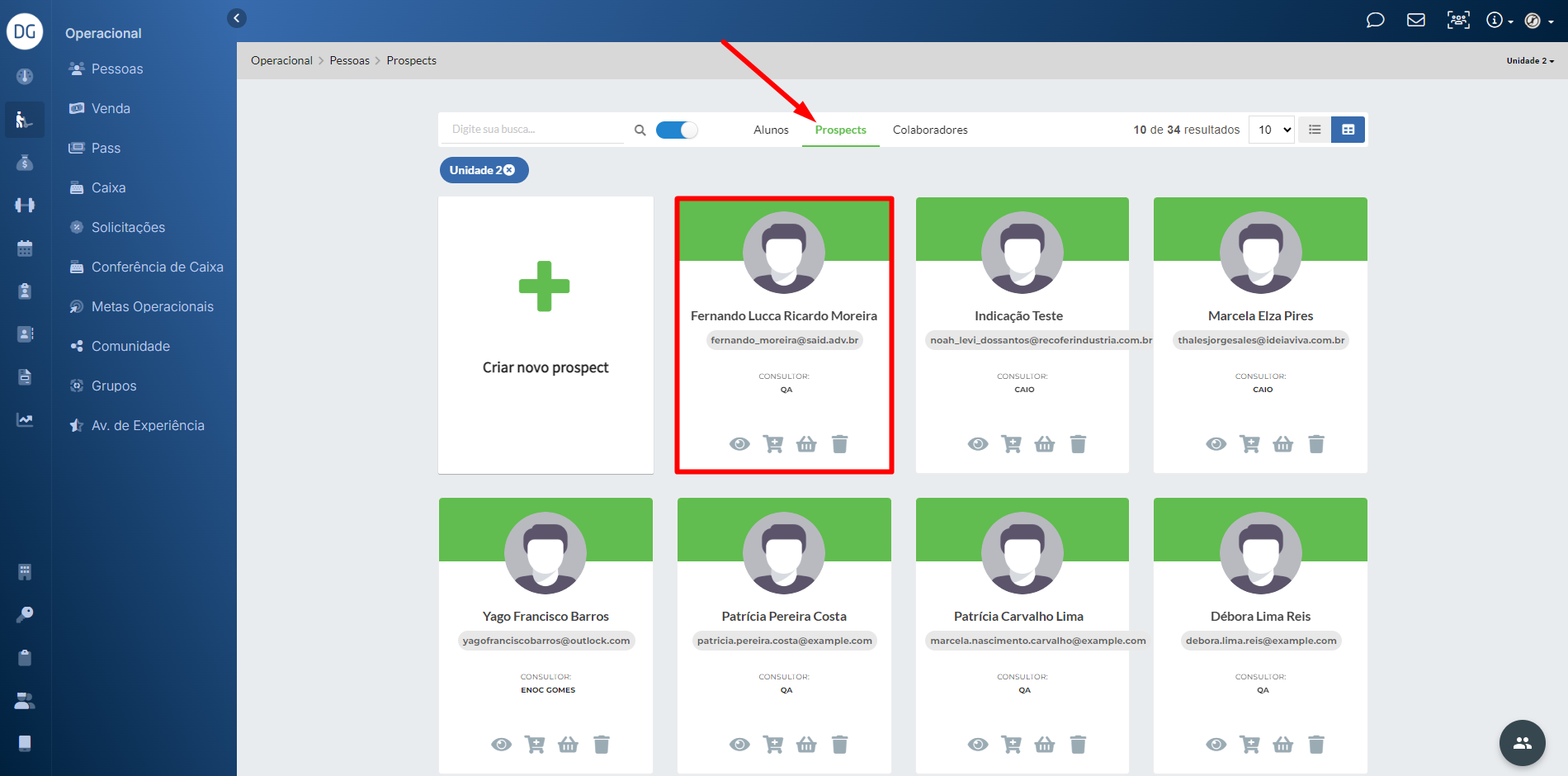
Em seguida acesse a aba “Novo agendamento” e preencha os campos obrigatórios e no tipo de contato selecione “Visita” ou “Aula Experimental”, realize o agendamento.
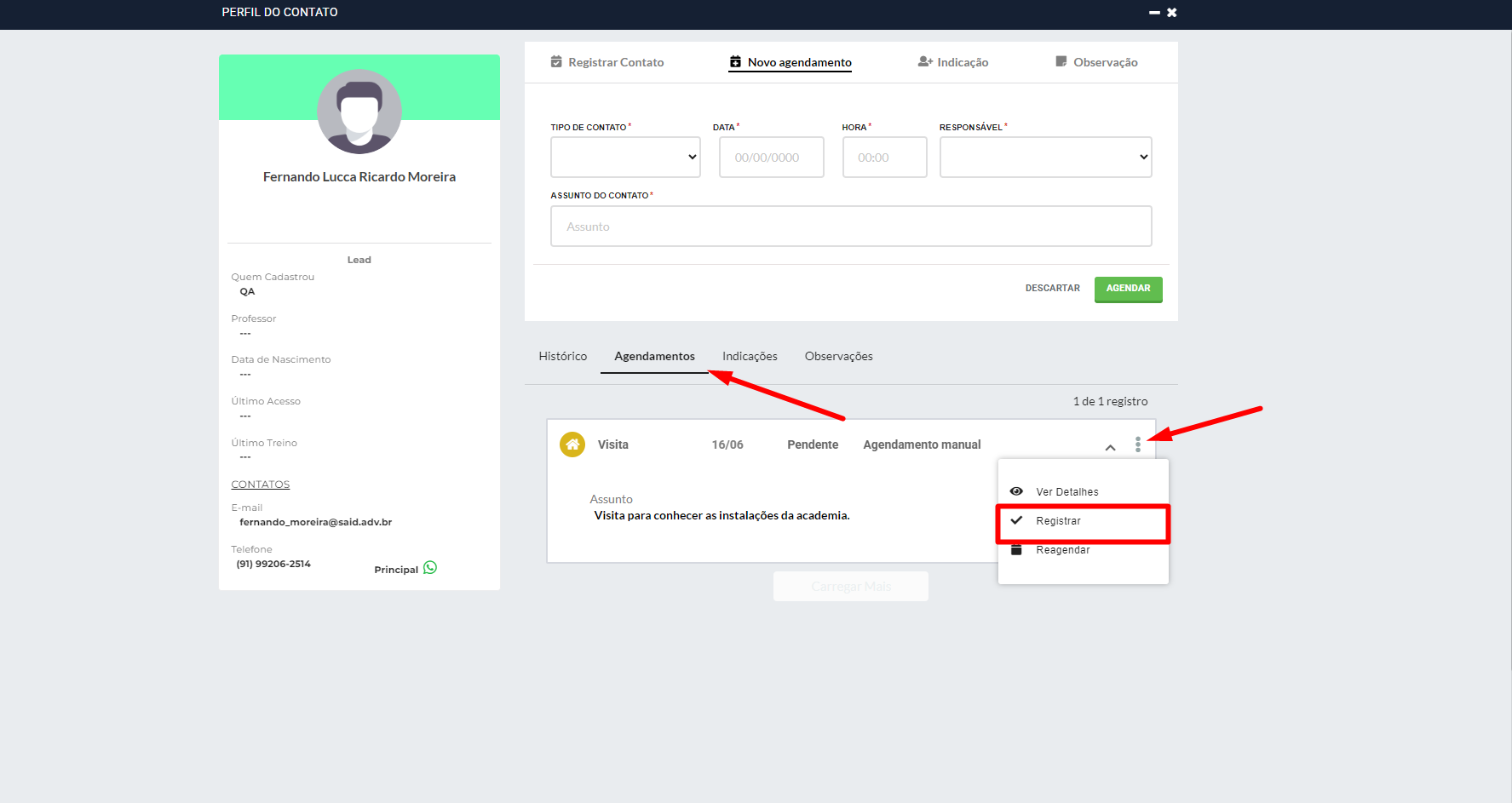
Em seguida navegue até a lista de agendamentos e realize o registro do agendamento de “Visita” ou “Aula experimental”.
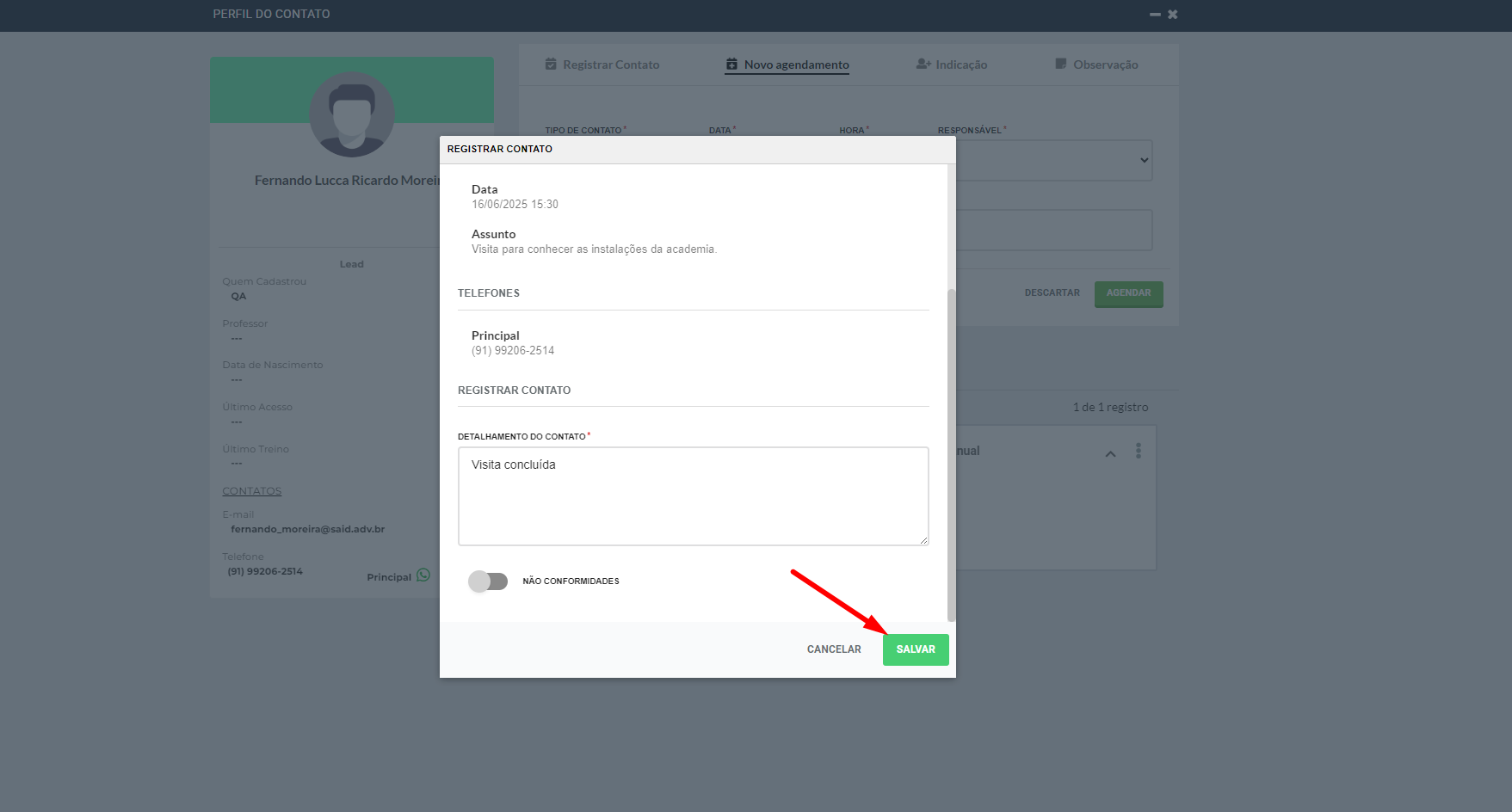
Ao finalizar o registro a indicação (lead) automaticamente irá se tornar um prospect e assim poderá se tornar um aluno.
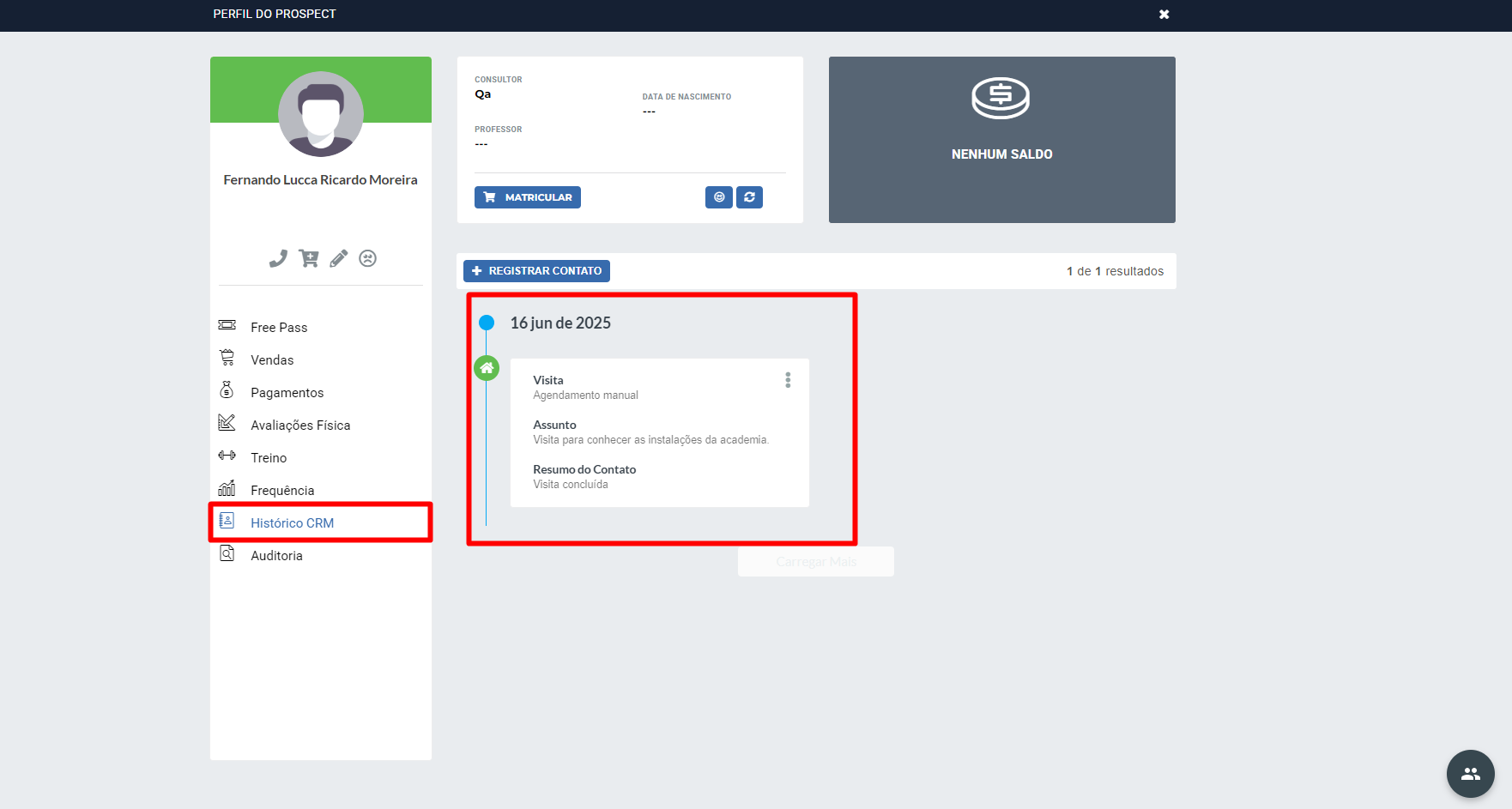
Na conversão em de lead para prospect o seu histórico CRM é mantido.
Novo agendamento
No card de contato, é possível realizar um agendamento ao clicar no botão “Novo agendamento”, sendo necessário preencher os campos obrigatórios, devidamente sinalizados com o asterisco (‘*’).
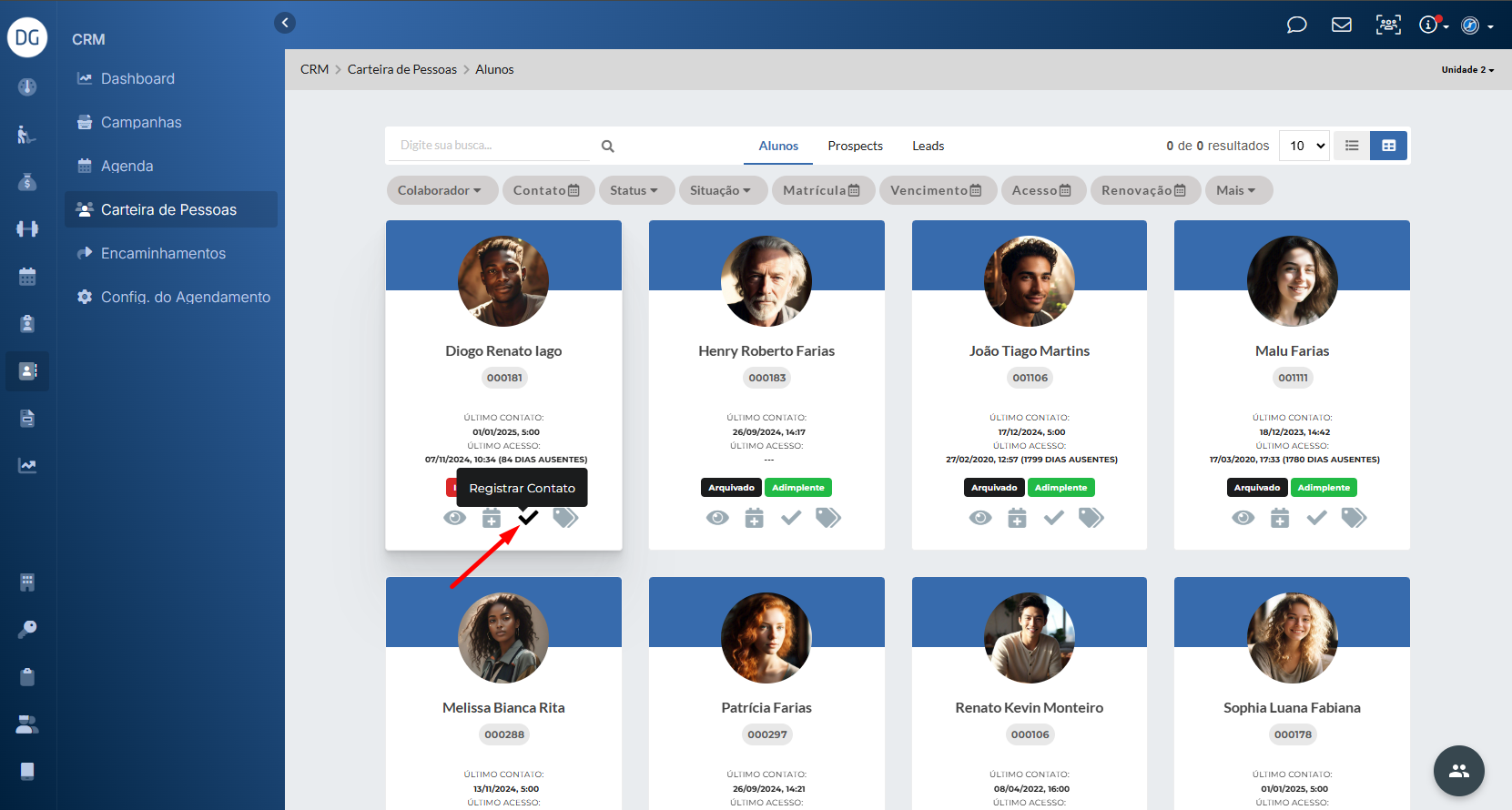
Registrar contato
No card de contato, é possível registrar um novo contato ao clicar no botão “Registrar contato”, sendo necessário preencher os campos obrigatórios, indicados pelo asterisco (‘*’).
Na carteira de pessoas, também é possível consultar o contrato do aluno.
Basta posicionar o ponteiro do mouse sobre o ícone de etiqueta para visualizar o contrato atual do aluno(a).