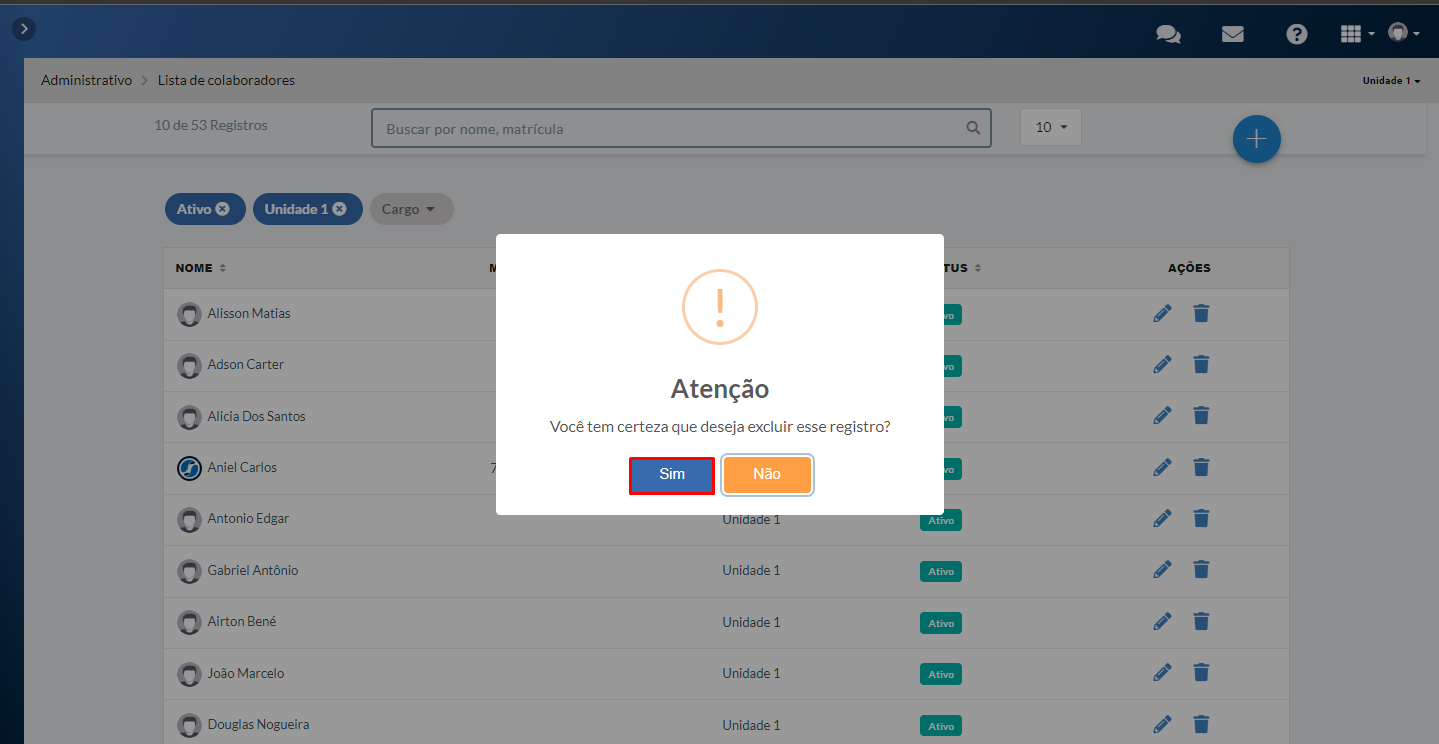
Após Logado no sistema vá em:
Menu → Administrativo → Colaborador
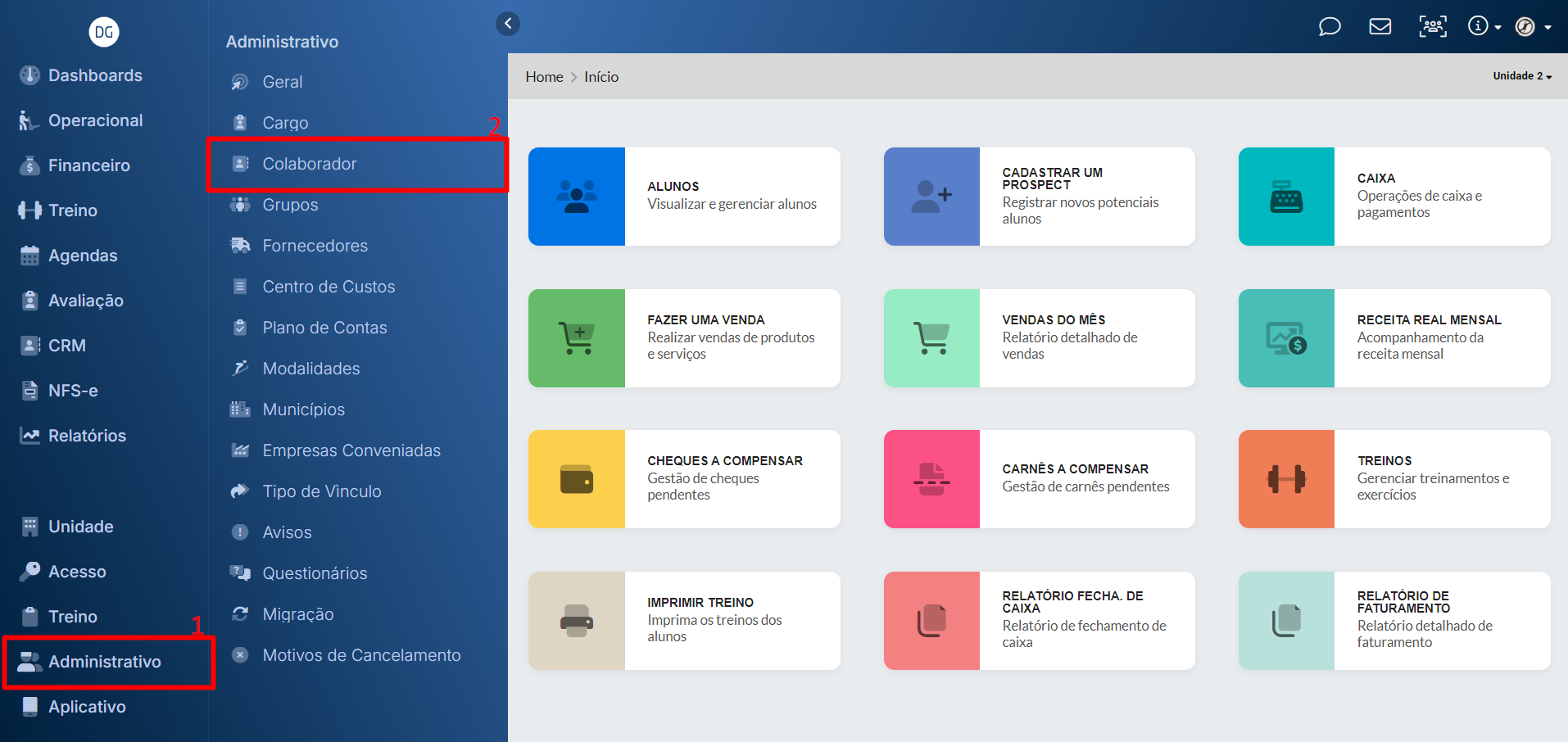
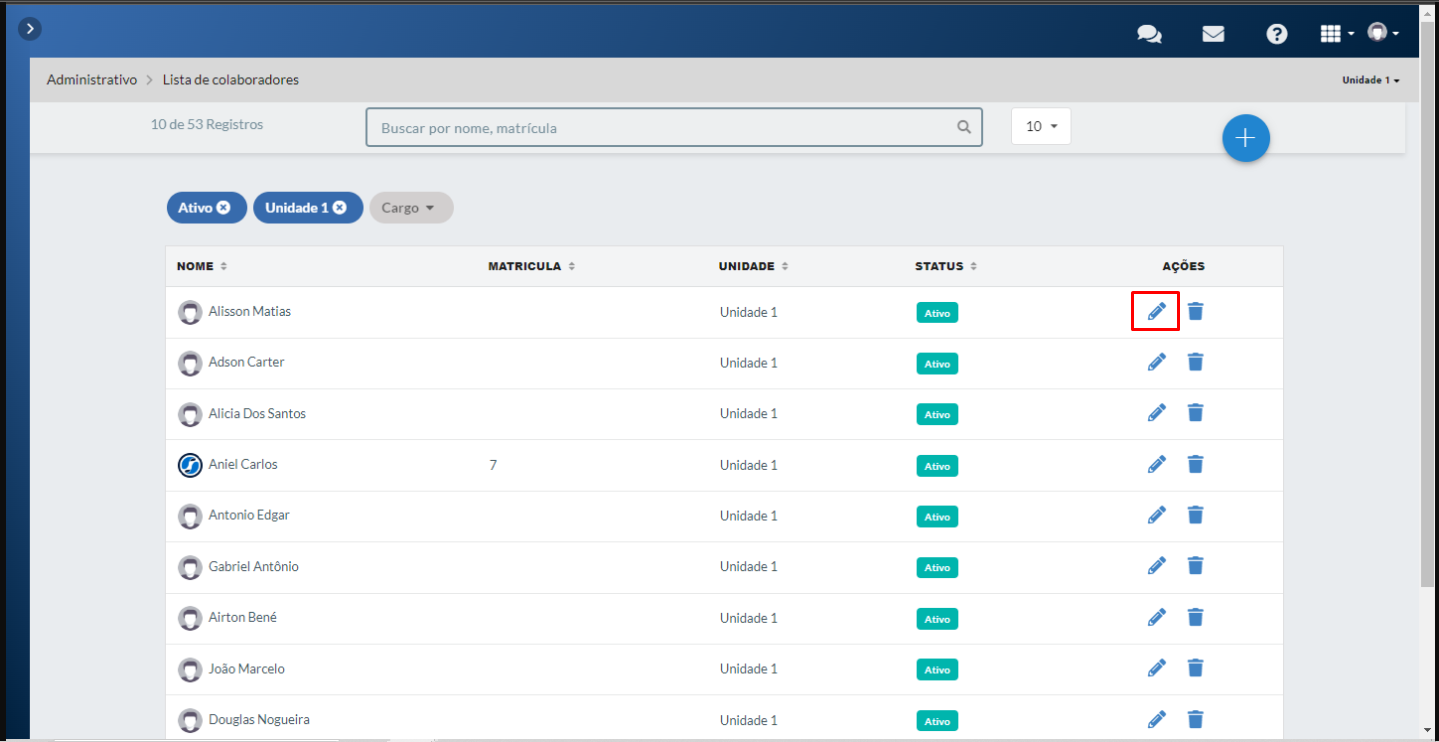
Nesta tela é exibida a lista completa de colaboradores cadastrados na academia, permitindo consultar, editar e gerenciar os funcionários.
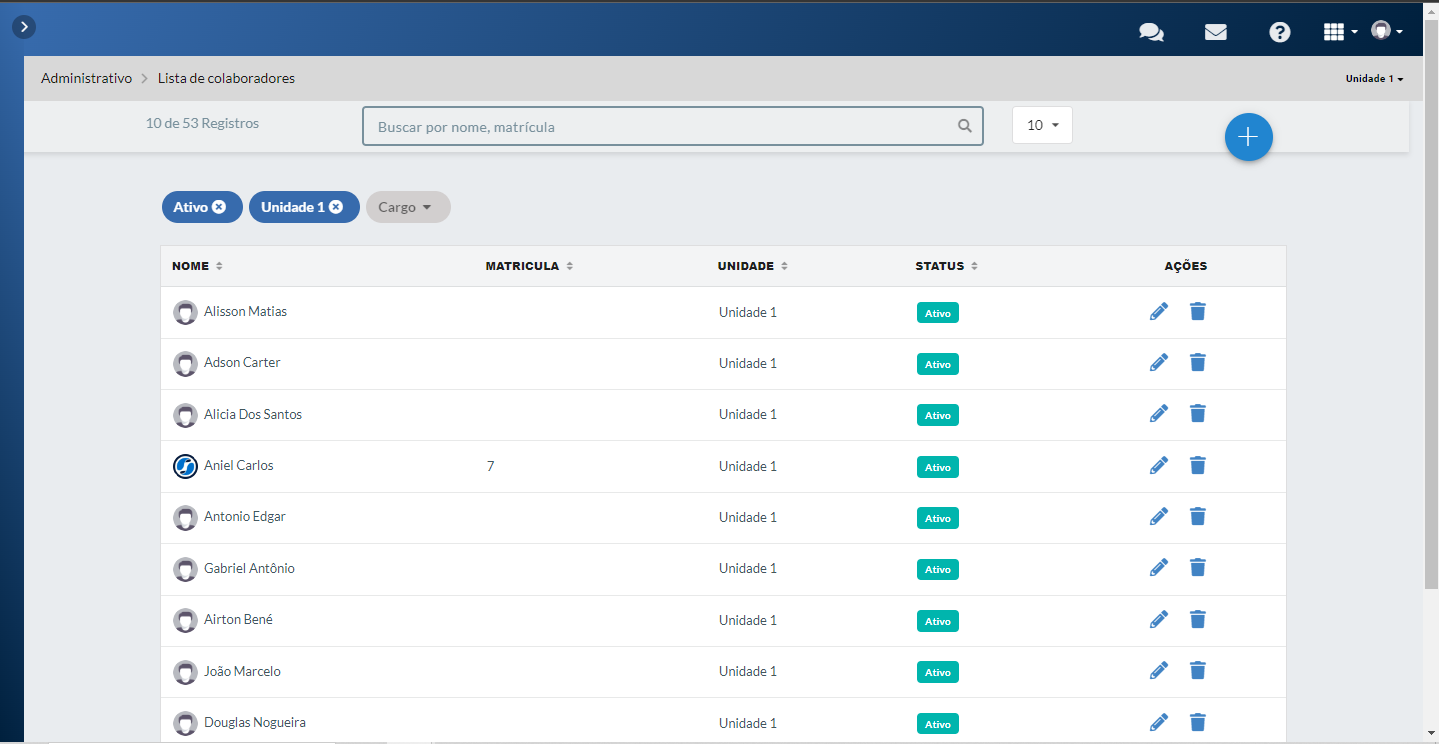
Como cadastrar um novo colaborador?
Para adicionar um novo colaborador clique no botão Novo no canto superior direito da sua tela.
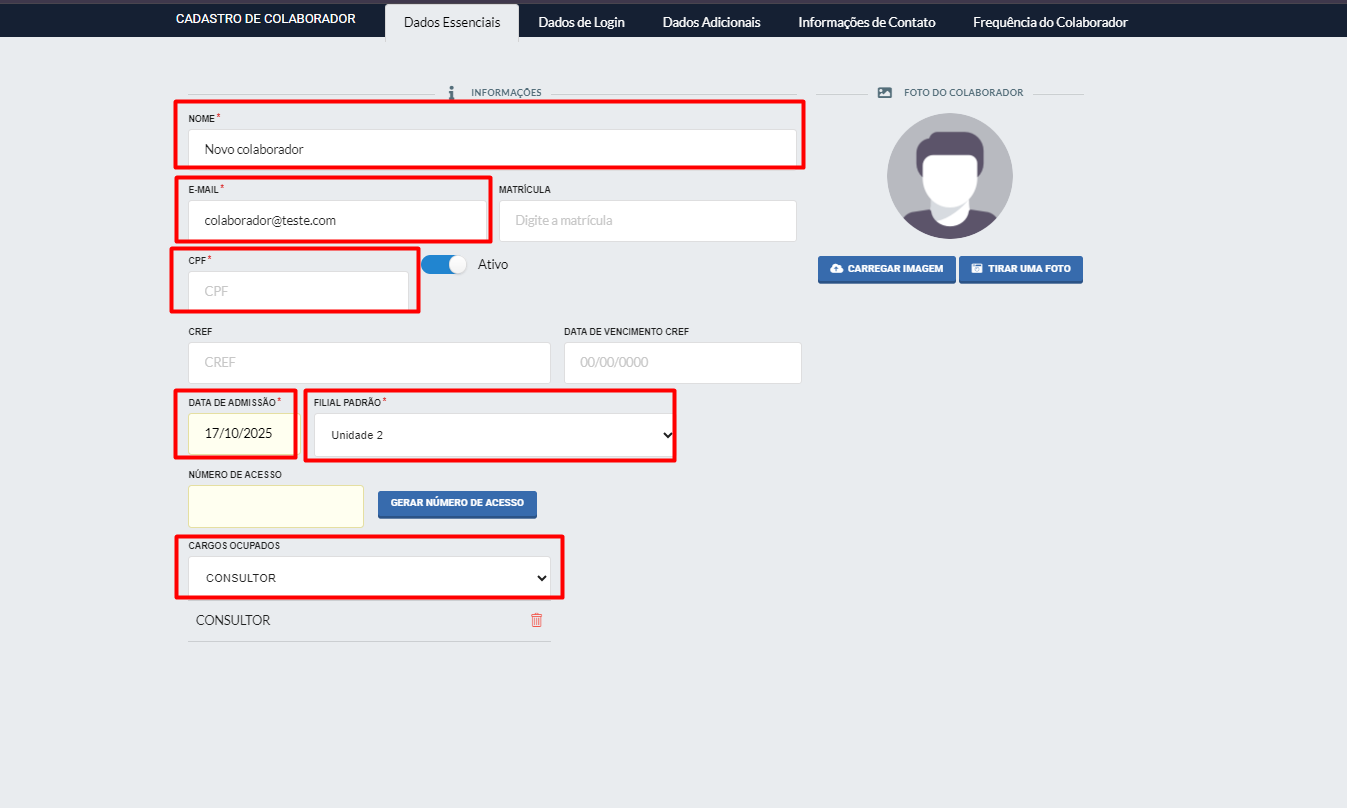
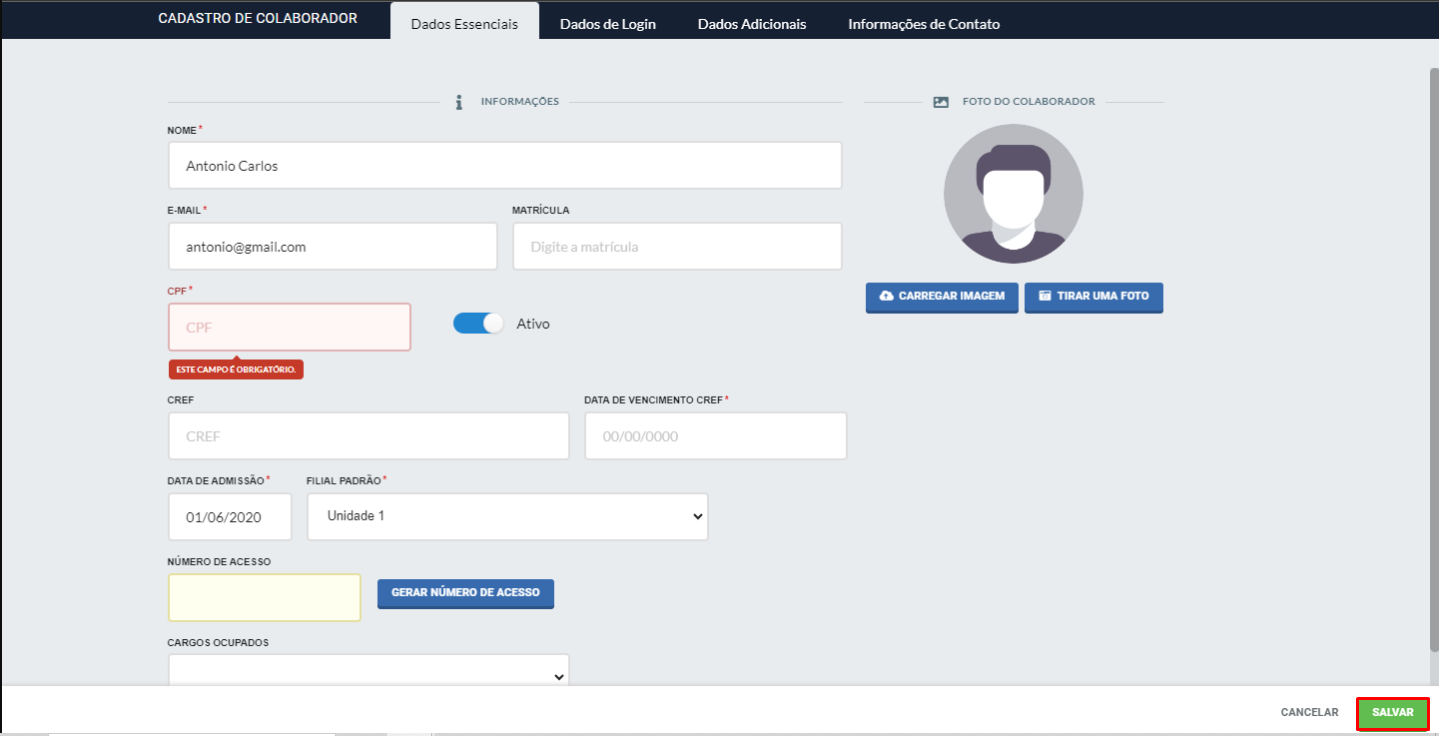
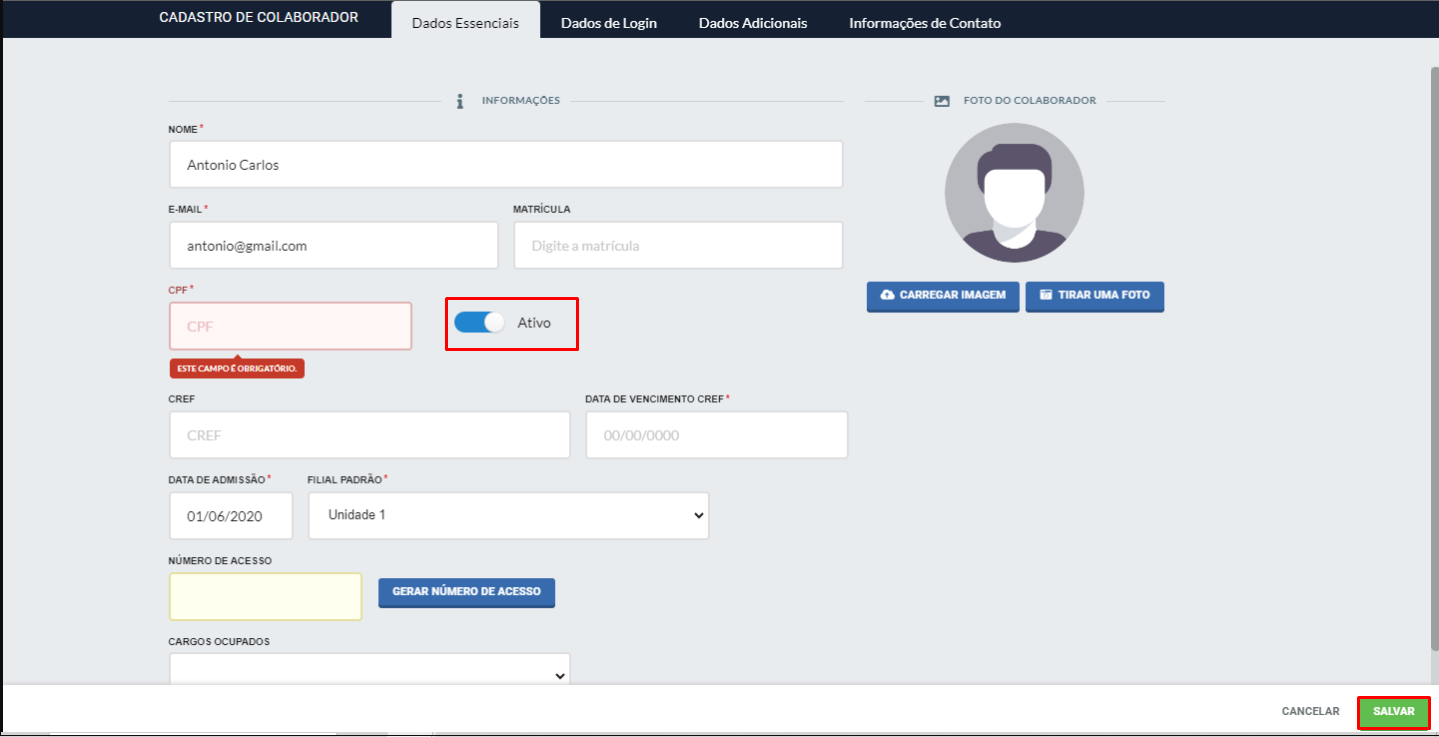
Dados Essenciais
Preencha as informações principais do colaborador, como:
- Nome completo
- CPF
- Data de admissão
- Filial padrão
- Cargo
Dados de Login e Permissões
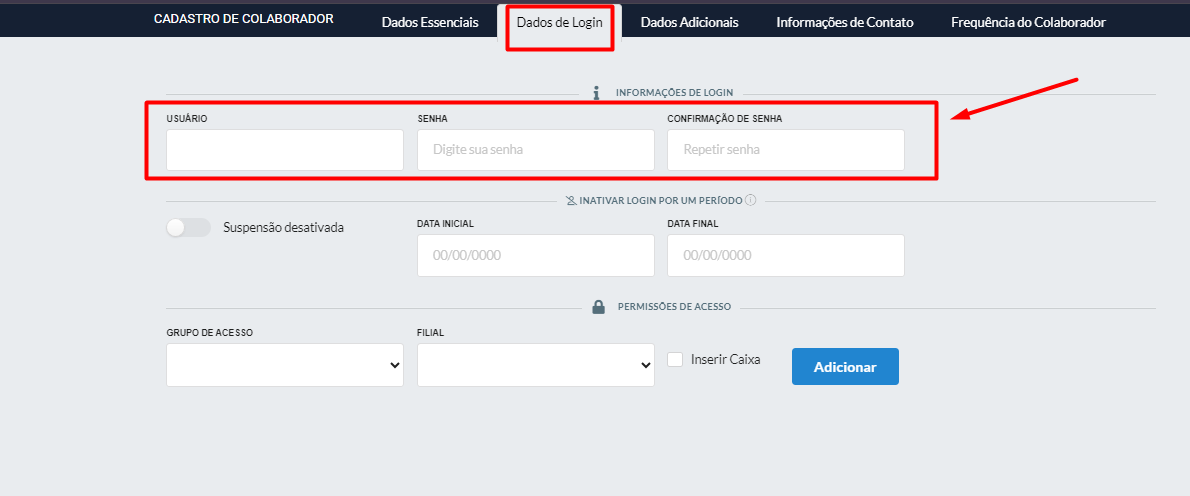
Na aba Dados de Login, configure as informações de acesso do colaborador:
- Usuário
- Senha
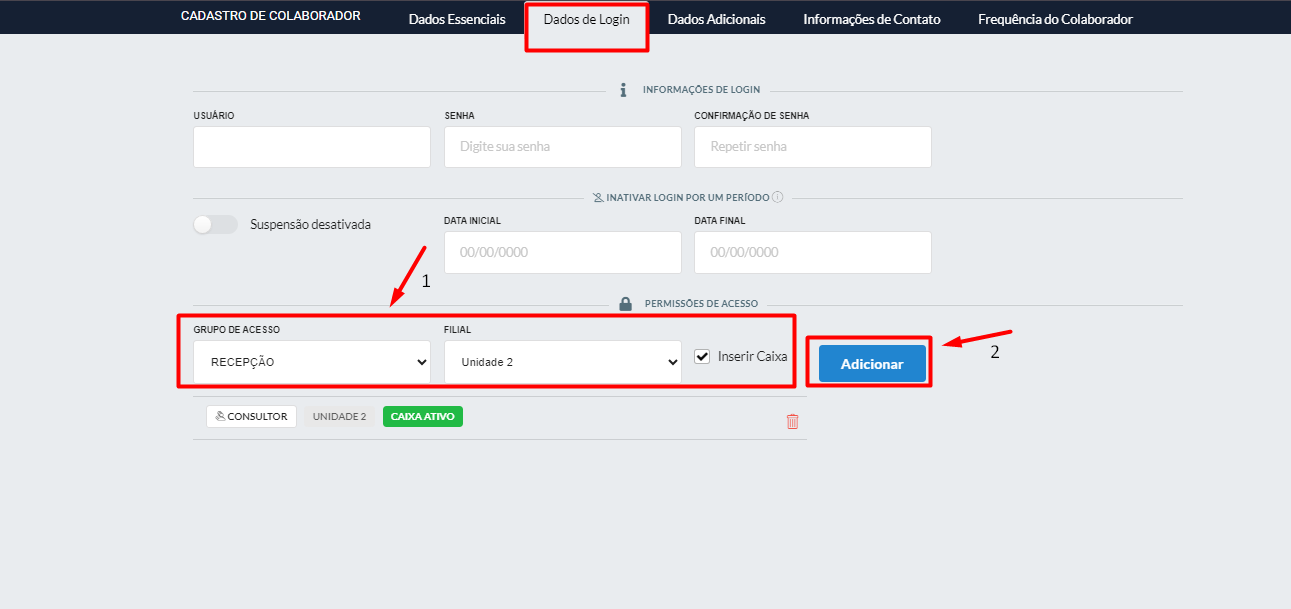
Em seguida, defina as permissões e vínculos de acesso:
- Grupo de acesso
- Filial em que o colaborador irá atuar
- Informação se o colaborador terá acesso ao caixa ou não
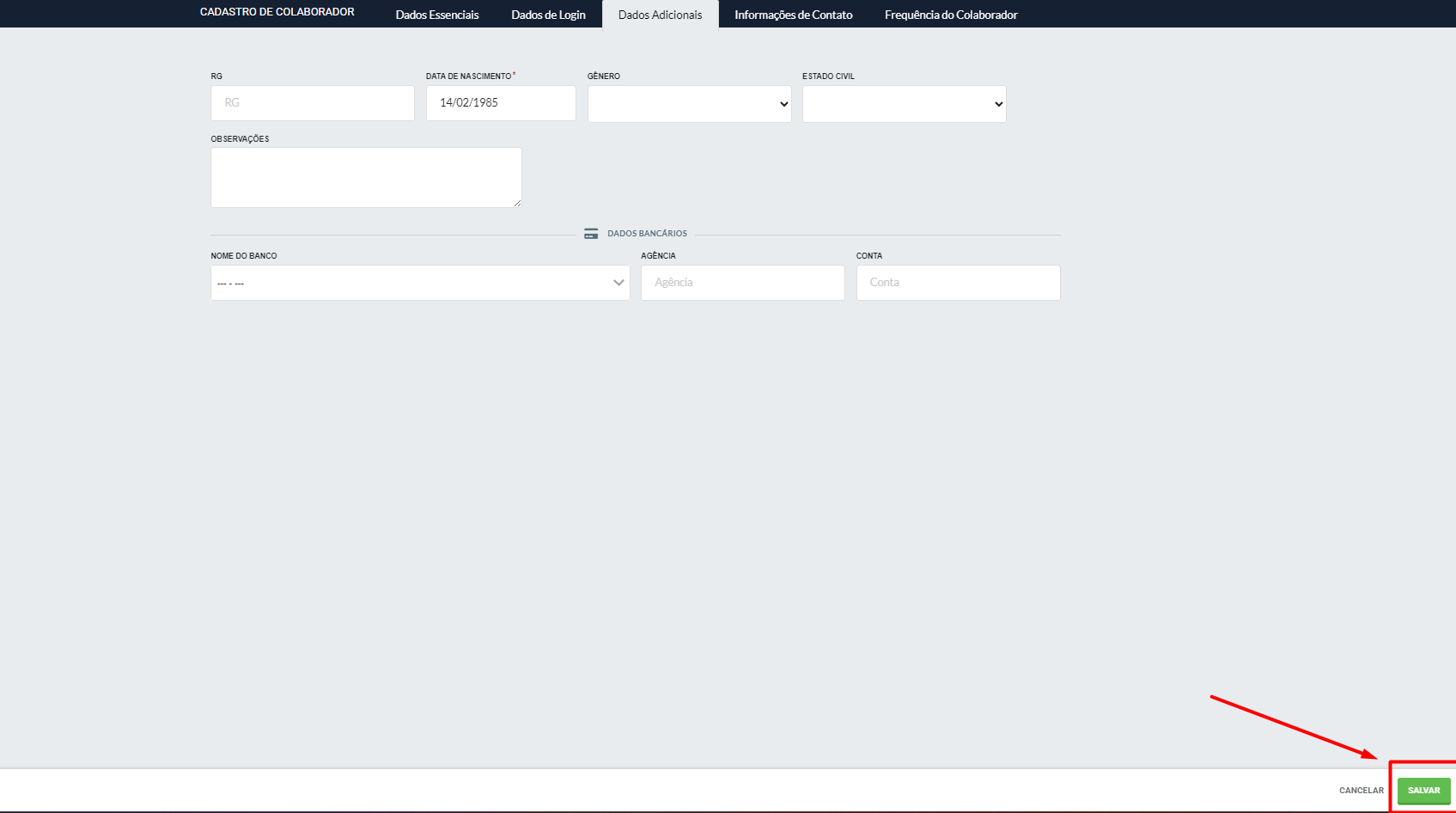
Dados Adicionais
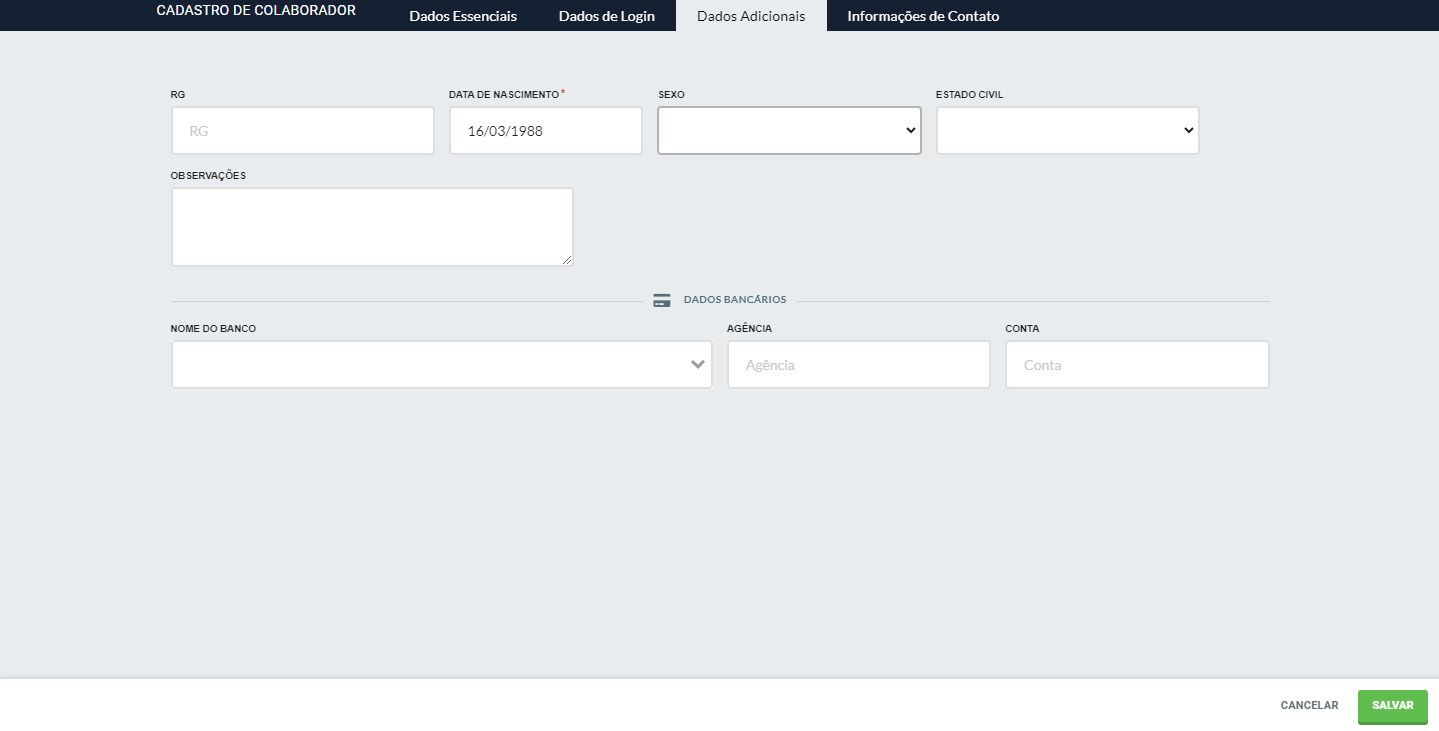
Na aba Dados Adicionais, é possível cadastrar dados complementares do colaborador, como:
- Informações pessoais
- Dados bancários
Informações de Contato
Na aba Informações de Contato, preencha os dados de endereço e formas de contato do colaborador, garantindo que todas as informações fiquem atualizadas no sistema.
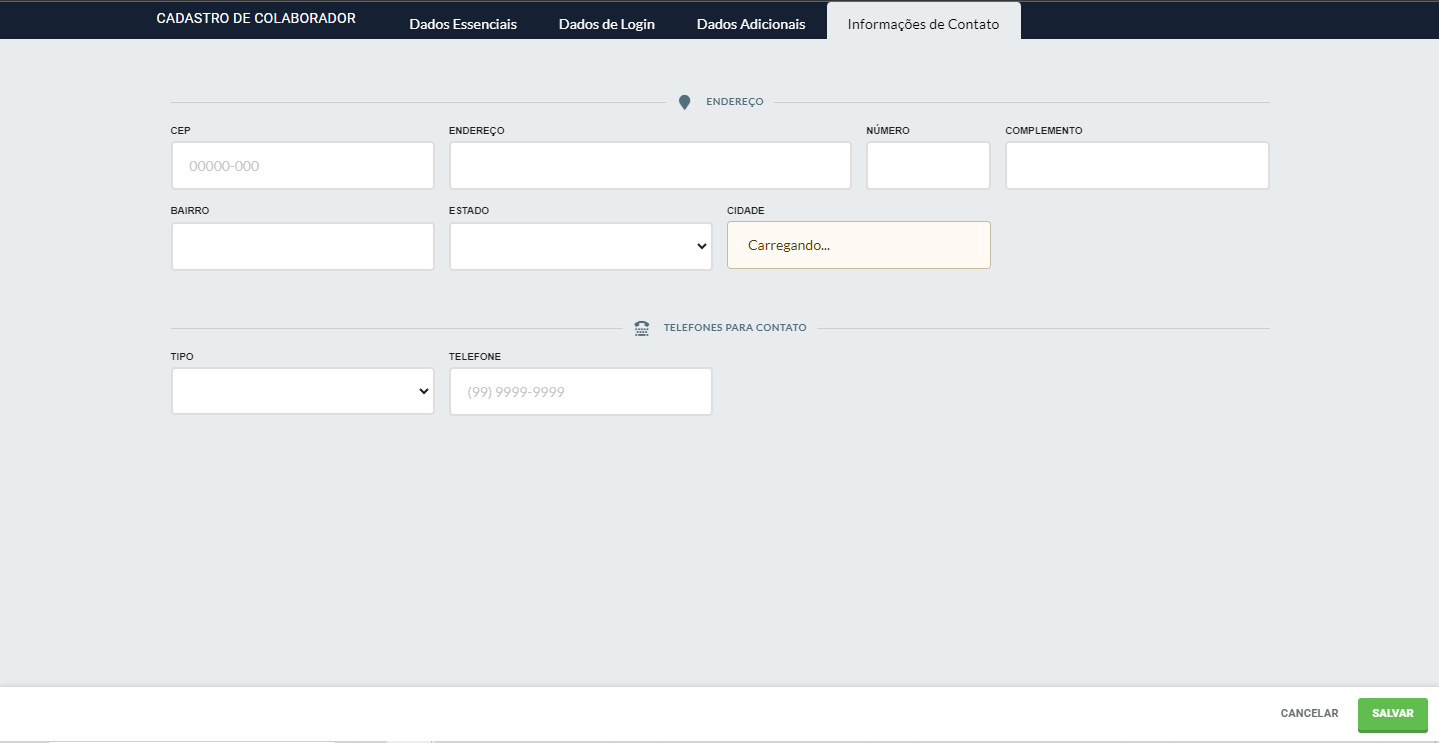
Após preencher todas as informações, clique em Salvar para concluir o cadastro.
 Editar cadastro do colaborador
Para editar as informações de um colaborador, localize o funcionário desejado na listagem e clique no ícone de Editar, disponível na coluna de ações.
Após abrir o cadastro, altere as informações necessárias e clique em Salvar para confirmar as alterações.
Ativar ou Inativar Colaborador
Para Inativar ou ativar um colaborador, clique no ícone de editar na aba de ações do colaborador selecionado.
No cadastro do colaborador, localize a opção Ativo:
- Para inativar o colaborador, desabilite a opção
- Para ativar novamente, habilite a opção
Após realizar a alteração, clique em Salvar.
Excluir Colaborador
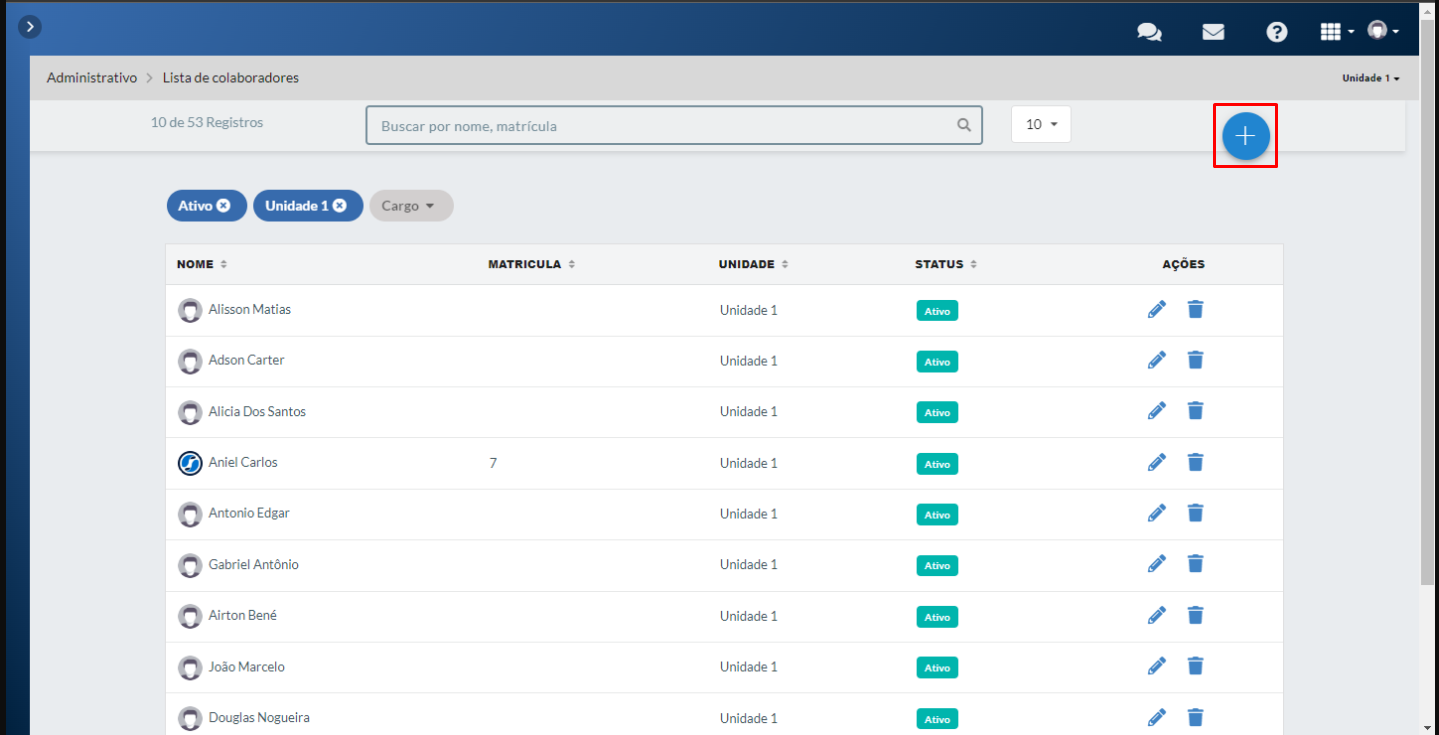
Para remover um colaborador do sistema, clique no ícone de Excluir na coluna de ações do colaborador selecionado.
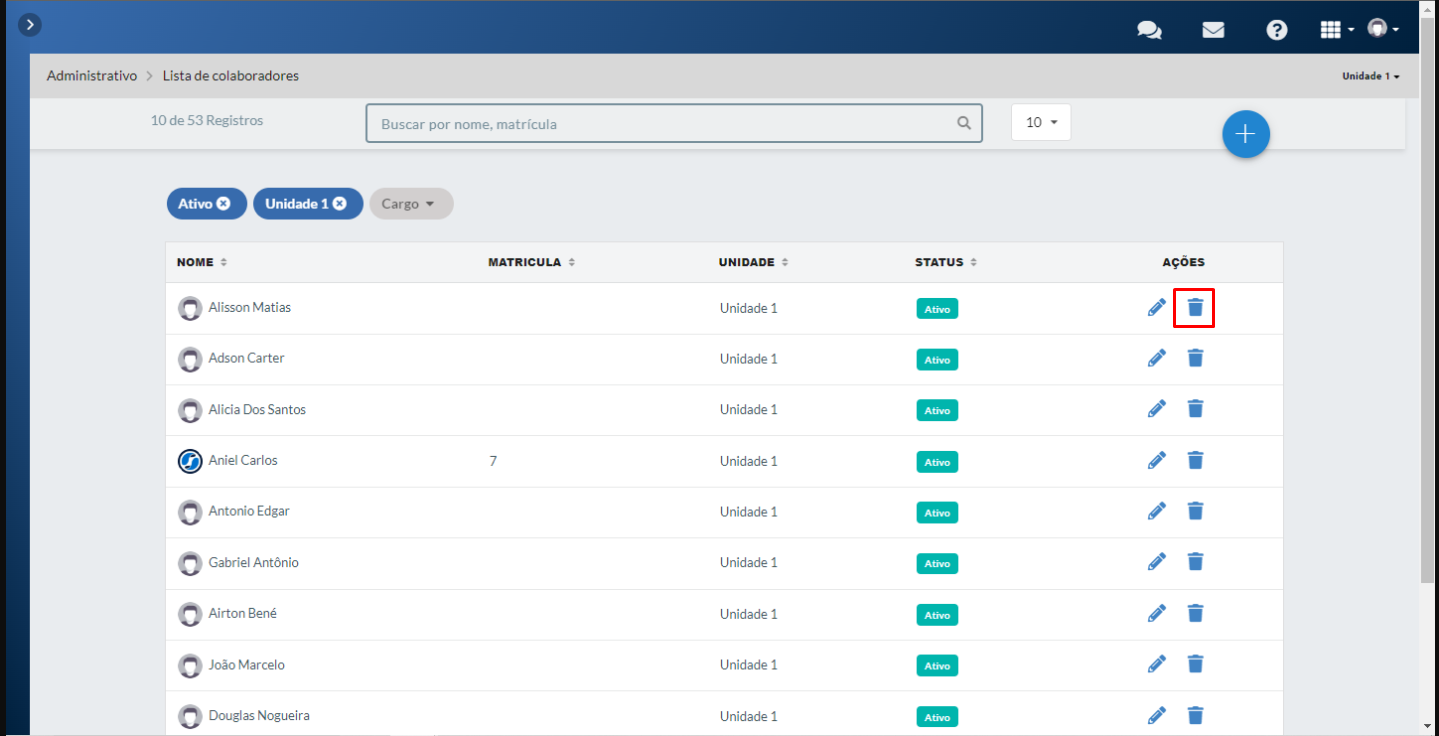
E confirme a exclusão.