A Agenda CRM é o espaço onde o consultor(a) pode acessar os cards de contato que deve realizar no dia. Esses cards incluem tanto os contatos gerados no dia quanto os pendentes de dias anteriores.
Como acessar a agenda do CRM?
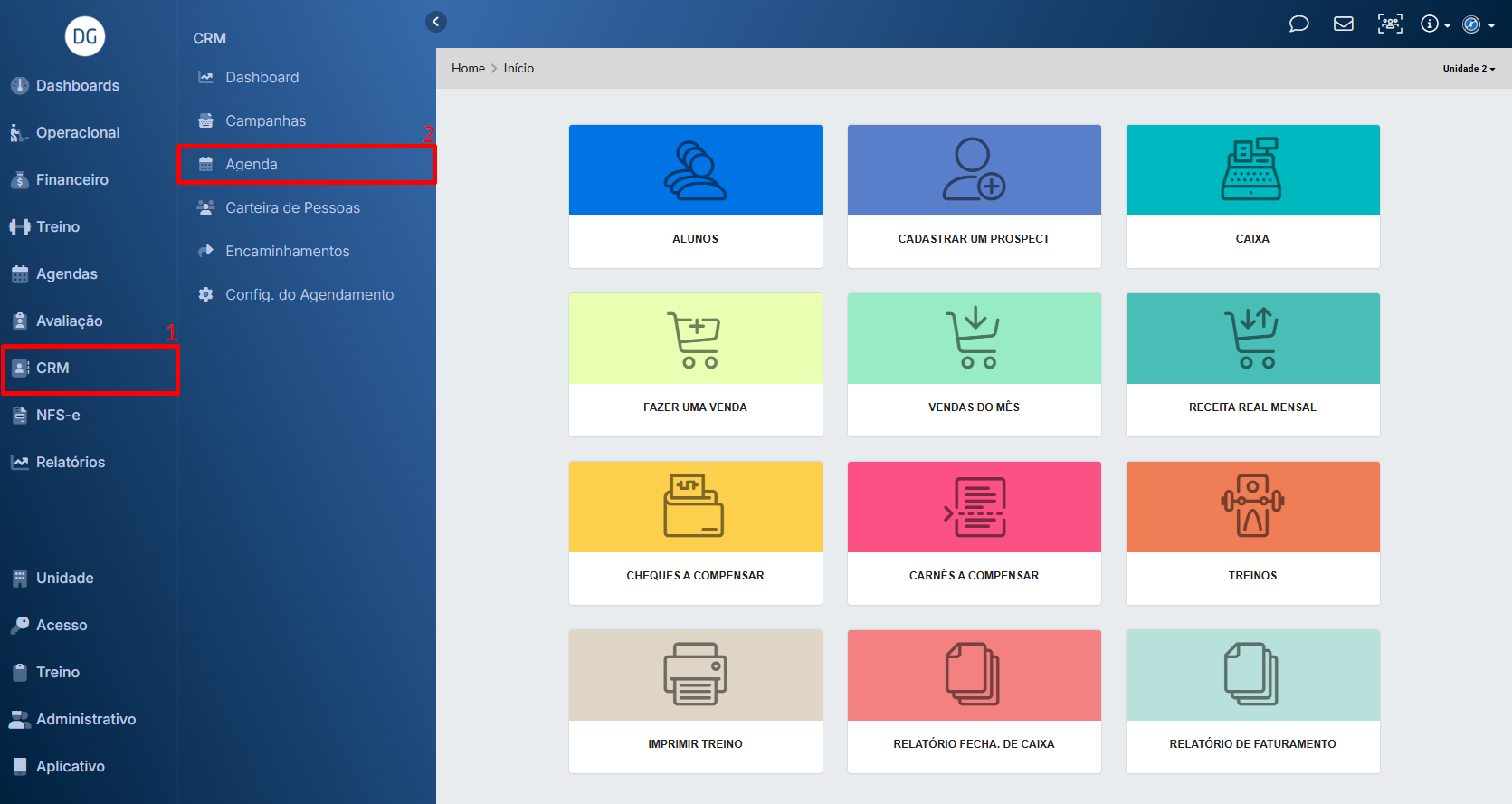
Para acessar a Agenda CRM, siga estes passos:
- Acesse o menu lateral localizado à esquerda da tela.
- Clique no submenu “Agenda”.
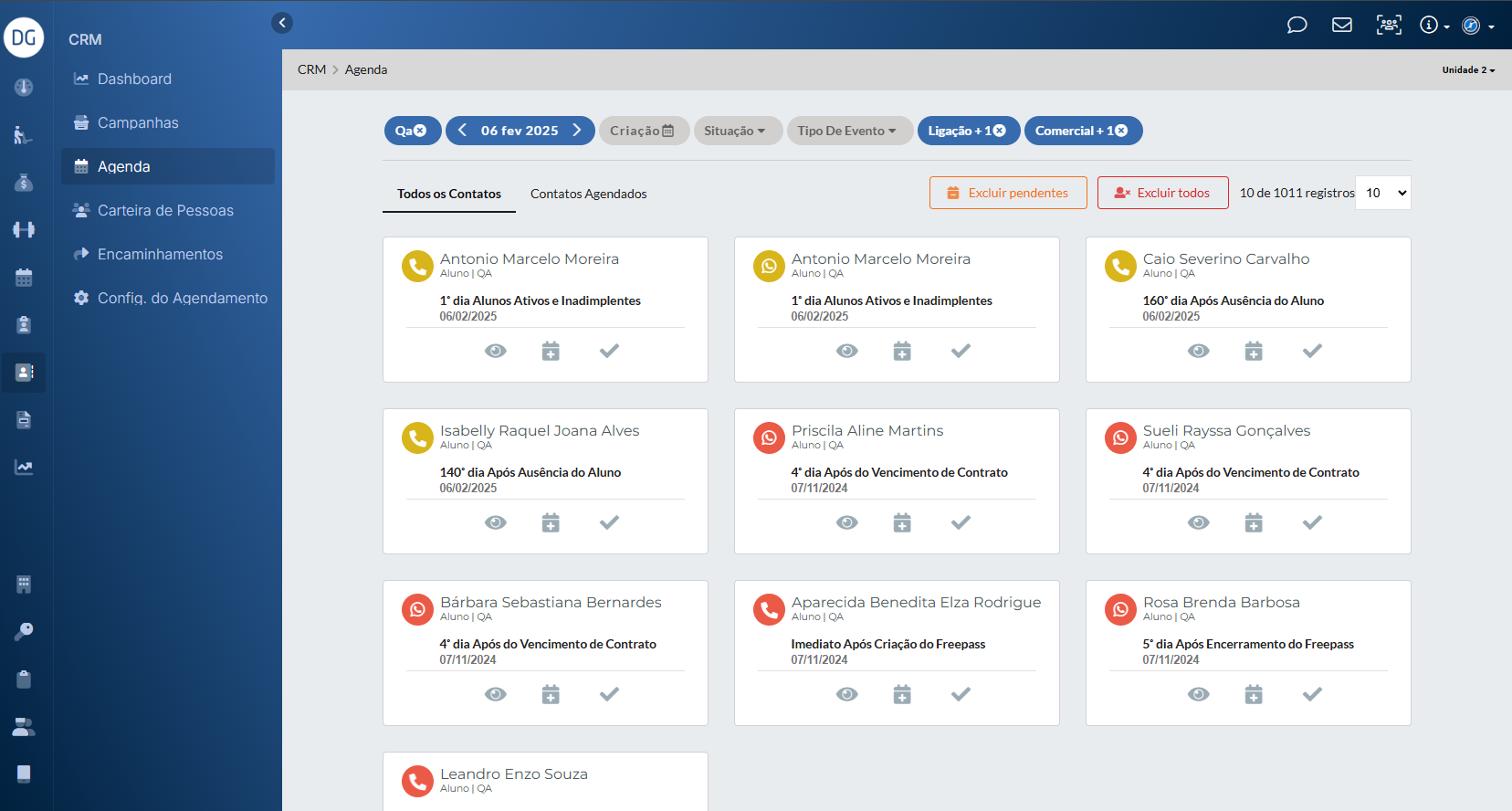
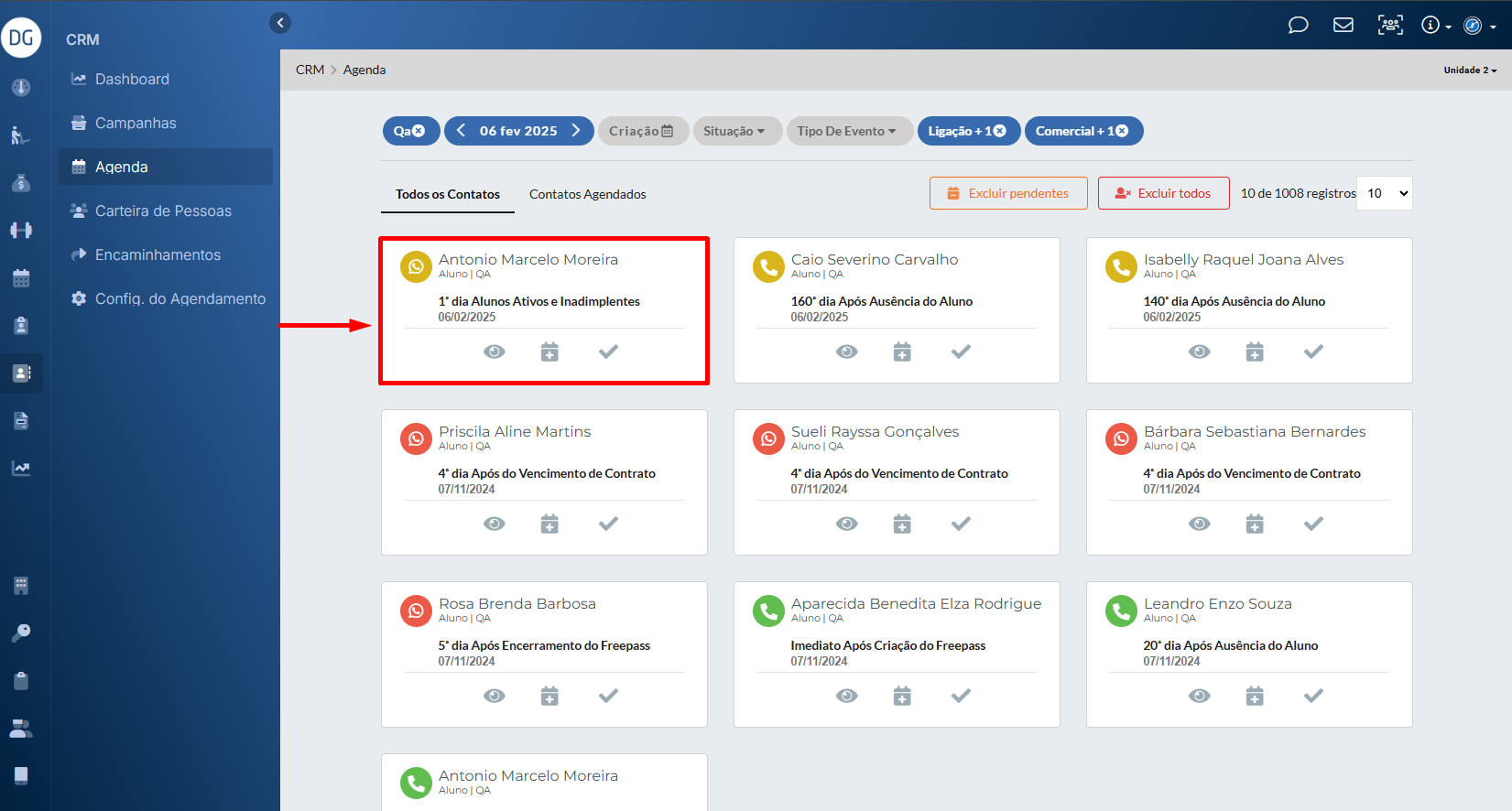
Cada card da imagem abaixo é um contato gerado de acordo com as Config. Do agendamento e vinculado ao consultor responsável.
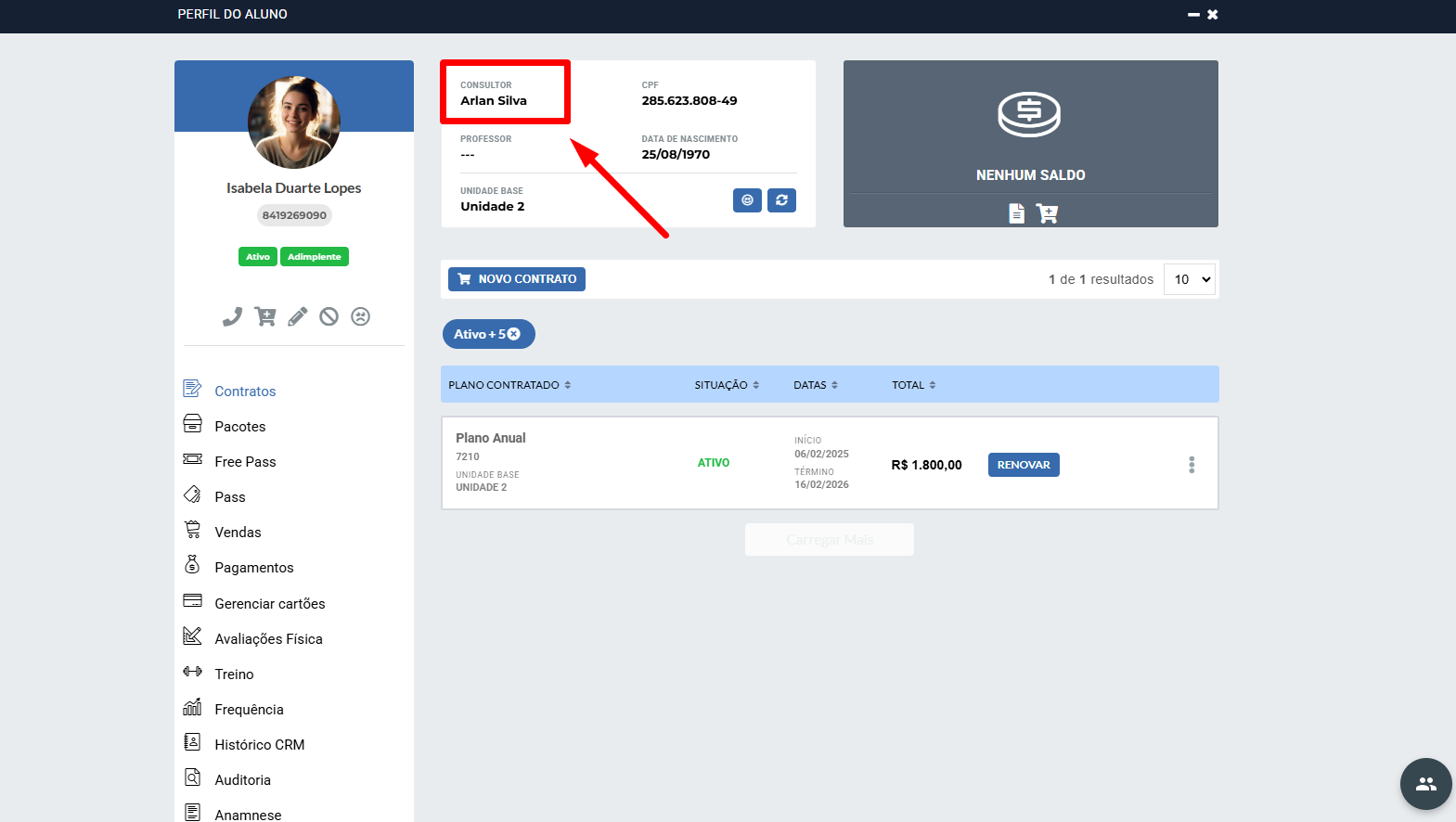
O consultor responsável pode ser definido de diferentes formas, entre elas:
- Cadastro de um prospect no sistema.
- Alteração manual no perfil do aluno.
- Migração de consultor.
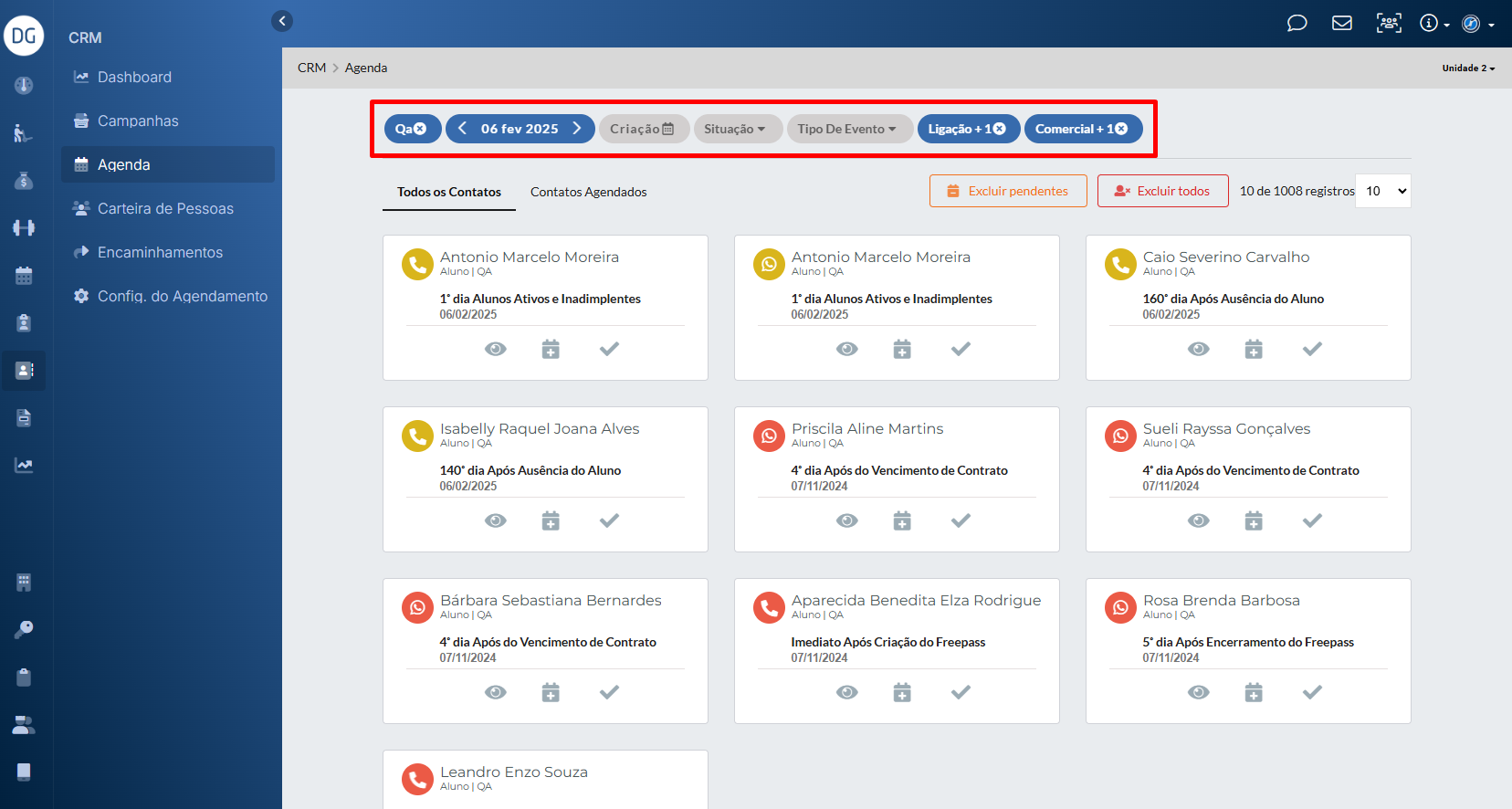
Na Agenda CRM, há diversos filtros que ajudam o(a) consultor(a) a otimizar seu trabalho e refinar suas buscas.
Filtros disponíveis
- Filtro de Colaborador
- Filtro por Data
- Filtro de Data de Criação
- Filtro de Situação de Contato
- Filtro de Lista de Eventos / Tipo de Evento:
- Retorna contatos vinculados a eventos pré-configurados nas Configurações do Agendamento.
- Filtro de Tipo de Contato:
- Exibe contatos conforme o canal de comunicação definido (exemplo: E-mail, WhatsApp, SMS).
- Filtro de Área do Contato:
- Comercial: Voltado para consultores, inclui contatos relacionados à captação e retenção de alunos, como renovações, inadimplência e novas matrículas.
- Técnico: Destinado a professores e instrutores, lidando com vencimento de treinos e acompanhamento técnico.
- Conteúdo: Refere-se a disparos automáticos do sistema, como notificações pré-programadas.
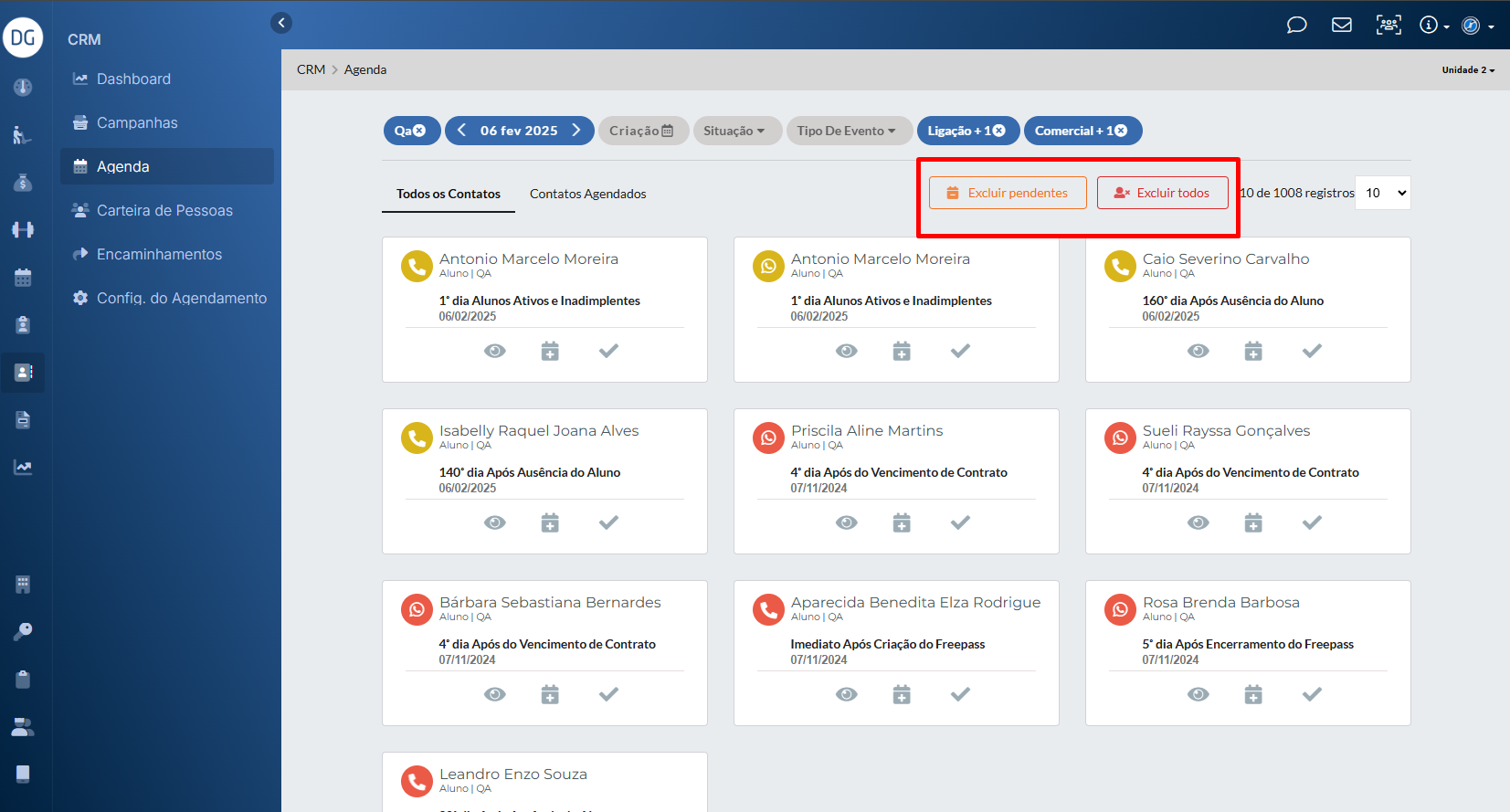
Botões de exclusão
Na Agenda CRM, há dois botões que auxiliam na organização e limpeza dos contatos. No entanto, é necessário cautela ao utilizá-los, pois podem remover contatos importantes que ainda precisam ser trabalhados.
- Botão “Excluir Pendentes”:
- Remove todos os contatos que estejam nas situações pendente e atrasado.
- Botão “Excluir Todos”:
- Remove todos os contatos, independentemente da situação (concluídos, pendentes e atrasados).
Obs.: As exclusões são aplicadas apenas aos contatos retornados na busca atual, ou seja, respeitam os filtros aplicados.
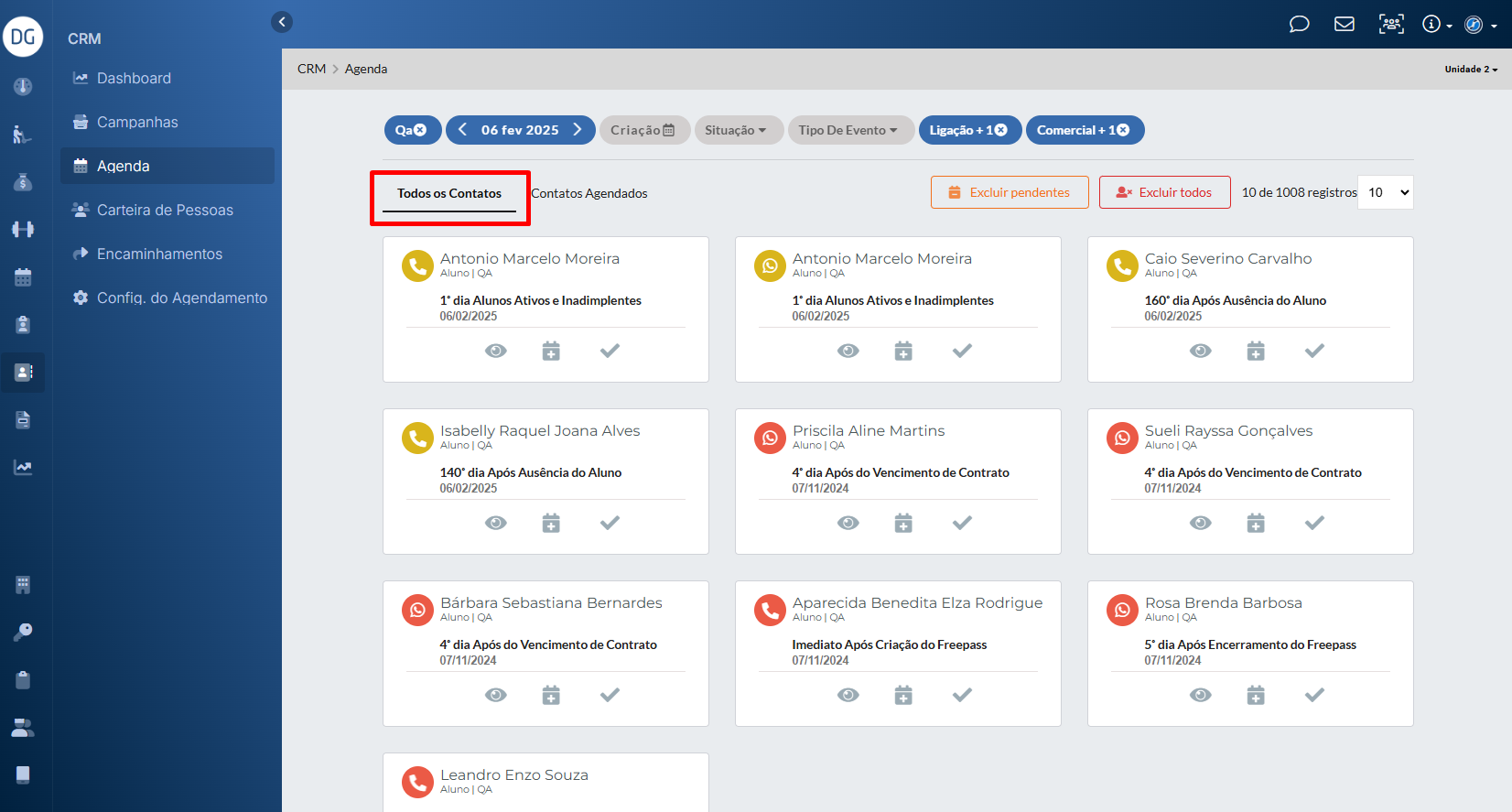
Todos os contatos
Exibe todos os contatos que correspondem aos filtros selecionados.
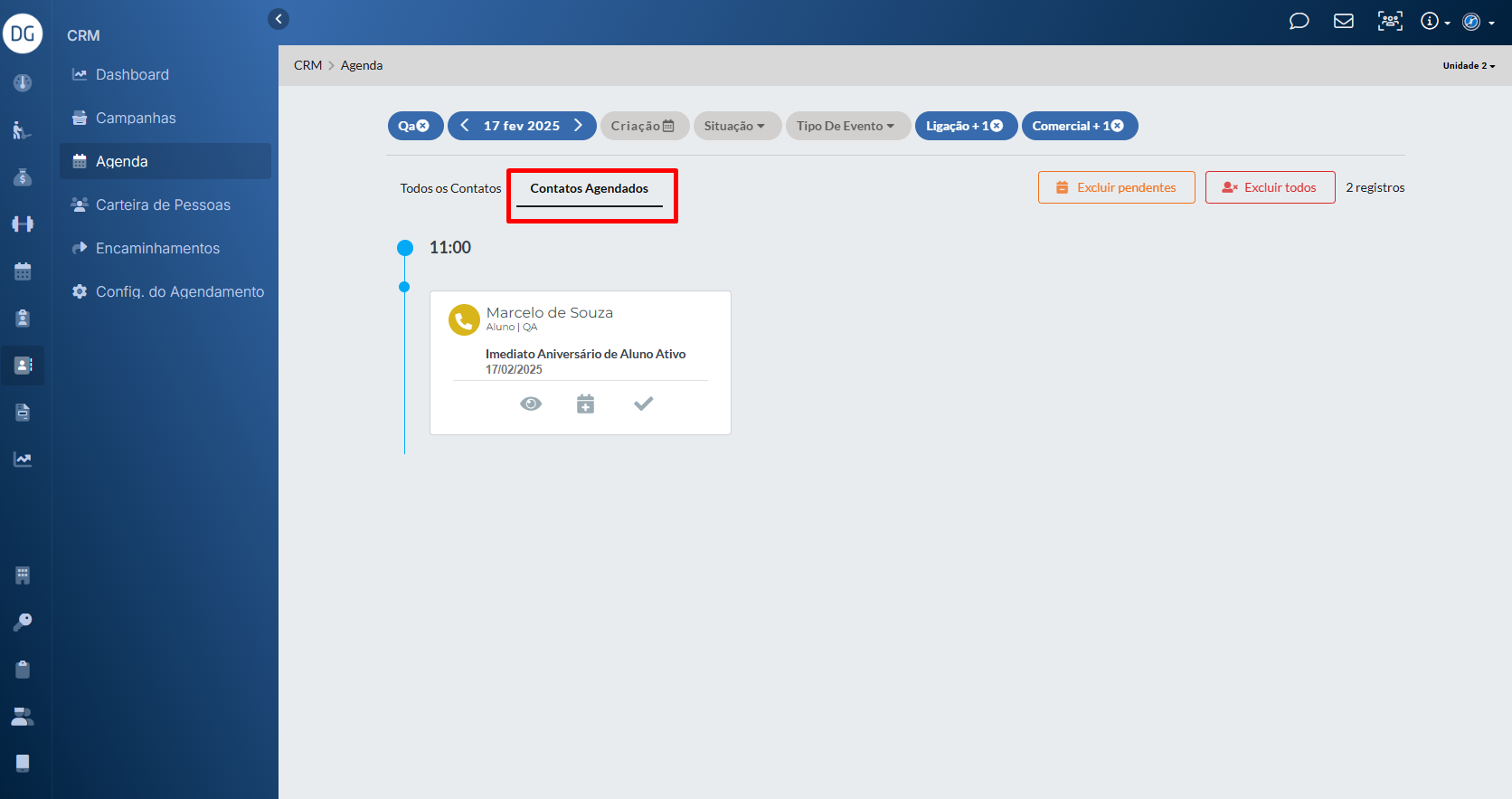
Contatos Agendados
Exibe os contatos que foram reagendados, conforme a data e o colaborador selecionados nos filtros.
Os cards de contatos contêm as seguintes informações:
- Situação do contato (visualizada pela cor):
- Amarelo = Pendente
- Vermelho = Atrasado
- Verde = Realizado
- Nome do aluno ou prospect
- Nome do colaborador responsável
- Situação que gerou o contato
- Data em que o contato foi gerado
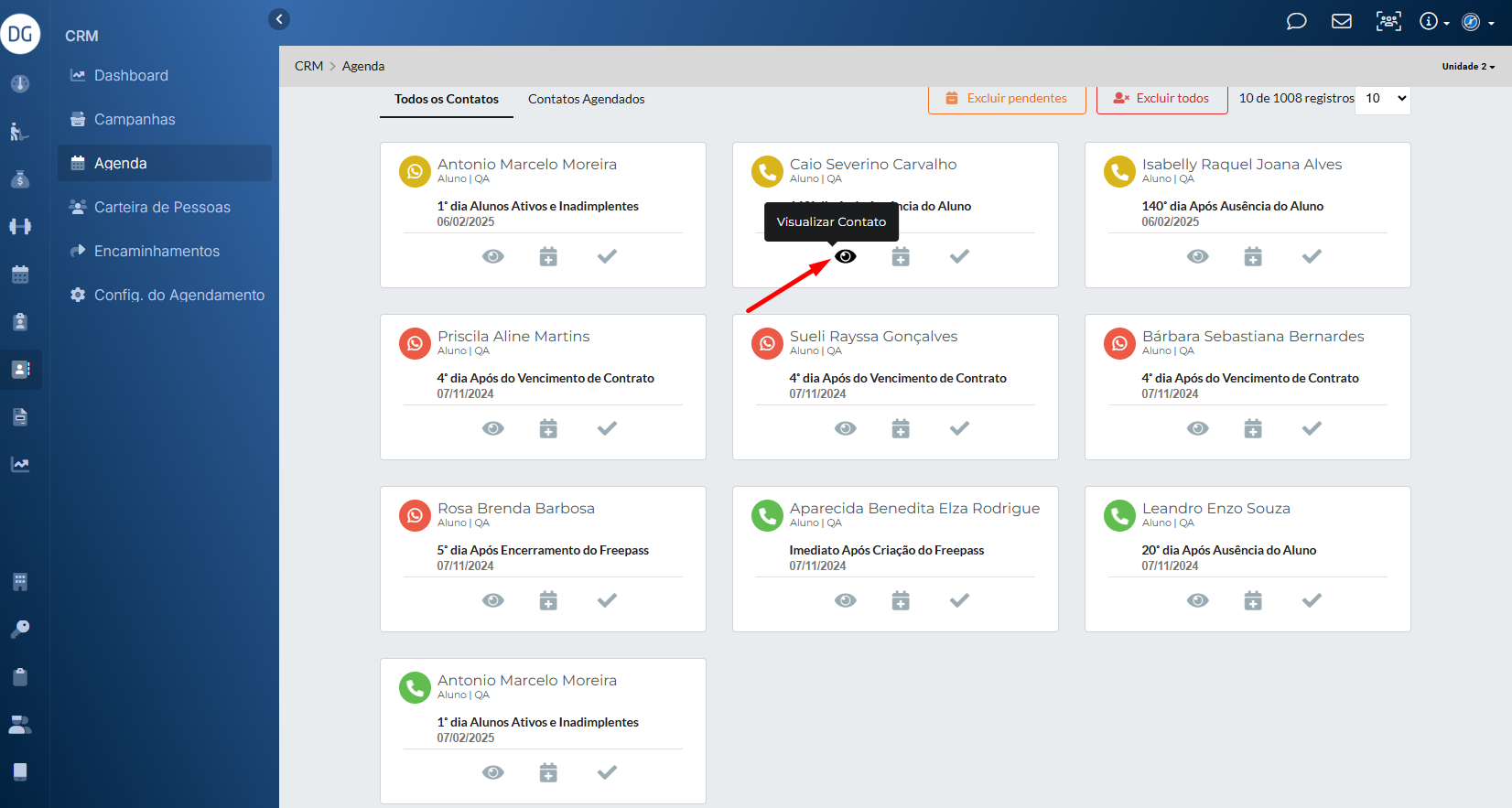
Botão de Visualização
Permite acessar detalhes completos do contato.
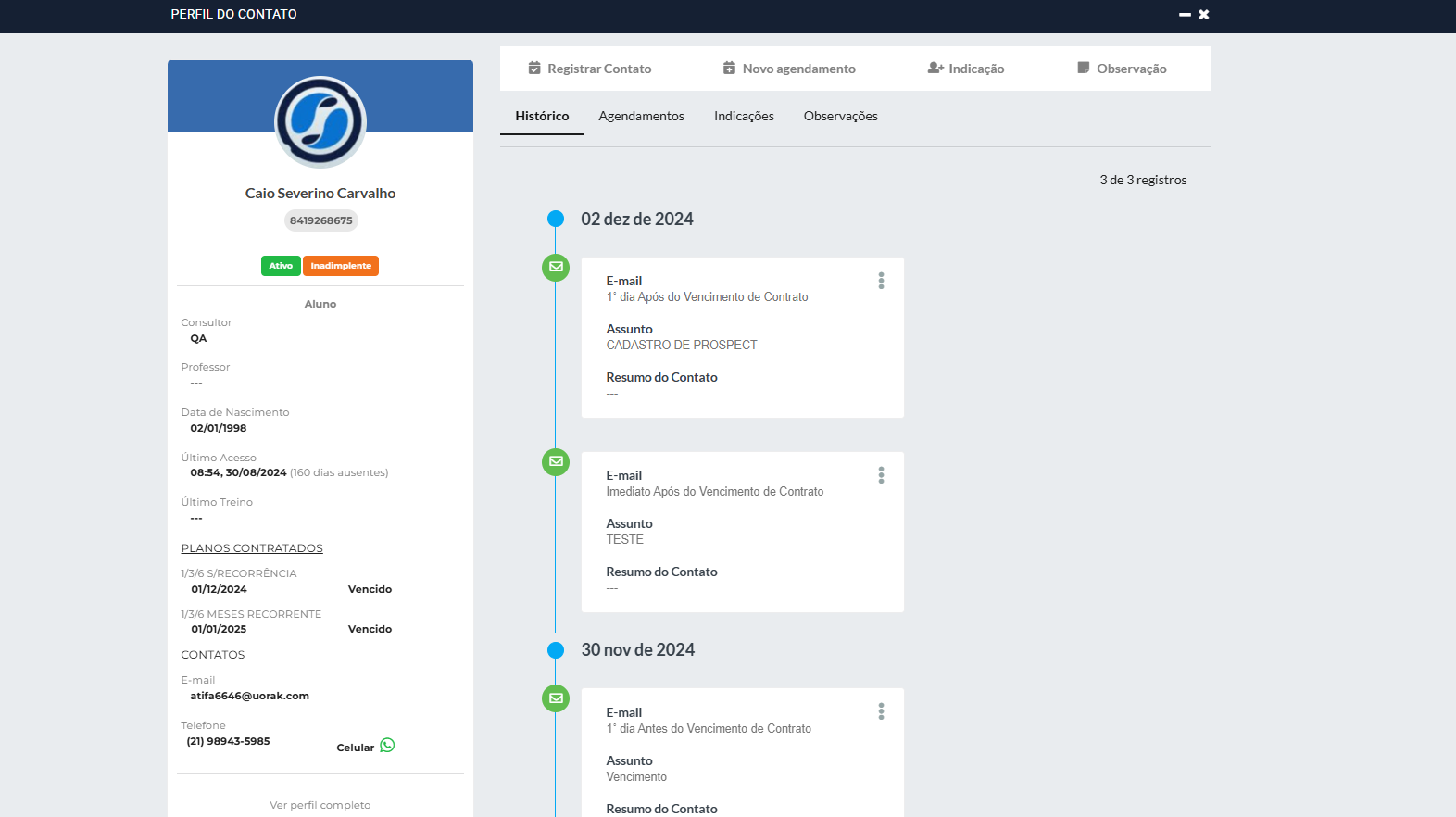
No perfil de contato, é possível visualizar o histórico de contatos do aluno/prospect, incluindo os agendamentos atrasados, realizados e pendentes. Além disso, é possível realizar contatos e agendamentos avulsos, cadastrar indicações do aluno/prospect, inserir observações e visualizar dados adicionais do aluno.
 Botão de Reagendar
Utilizado para alterar a data do contato pendente ou atrasado.
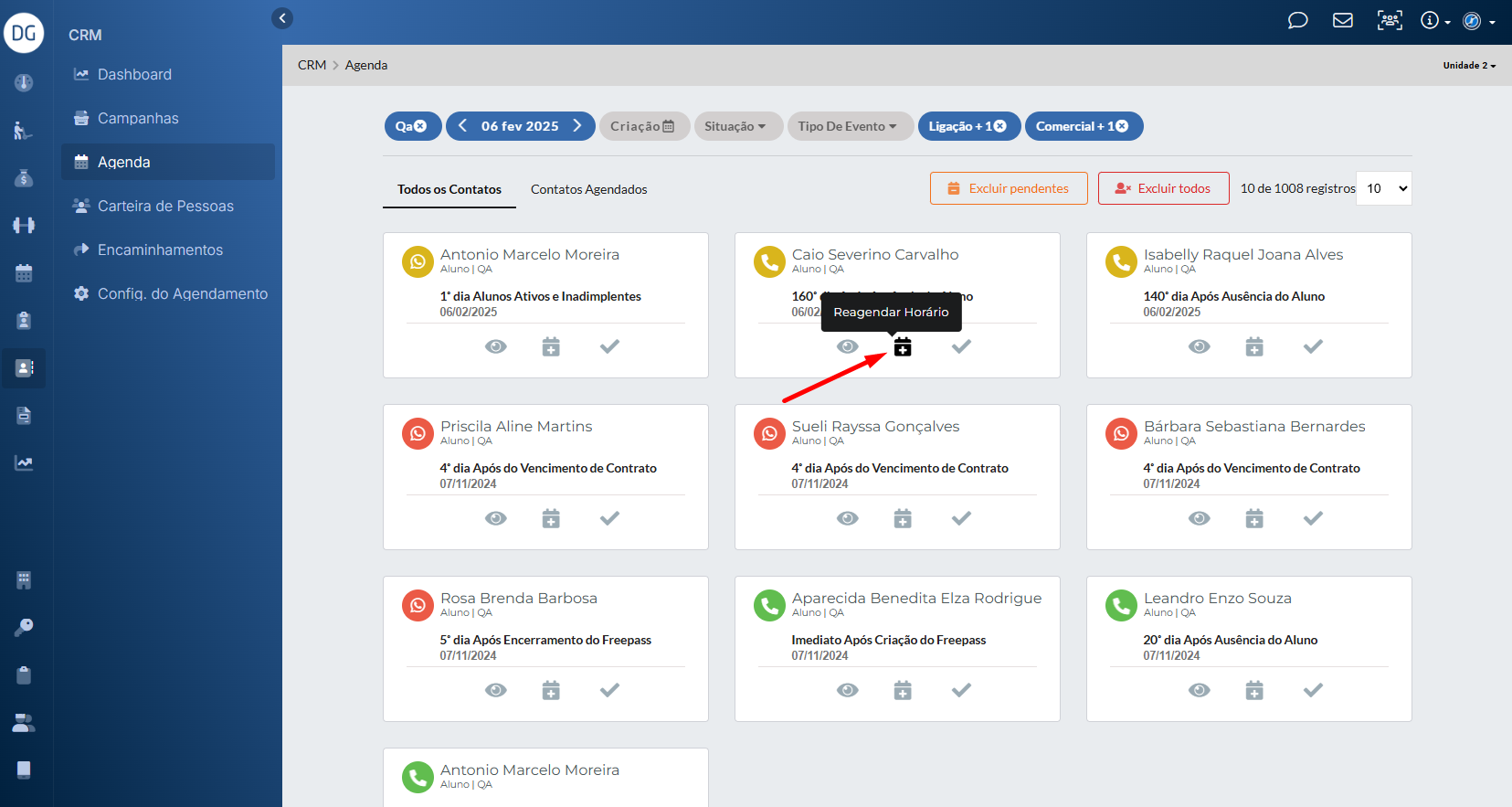
Após realizar o reagendamento esse contato será movido para a aba de Contatos agendados.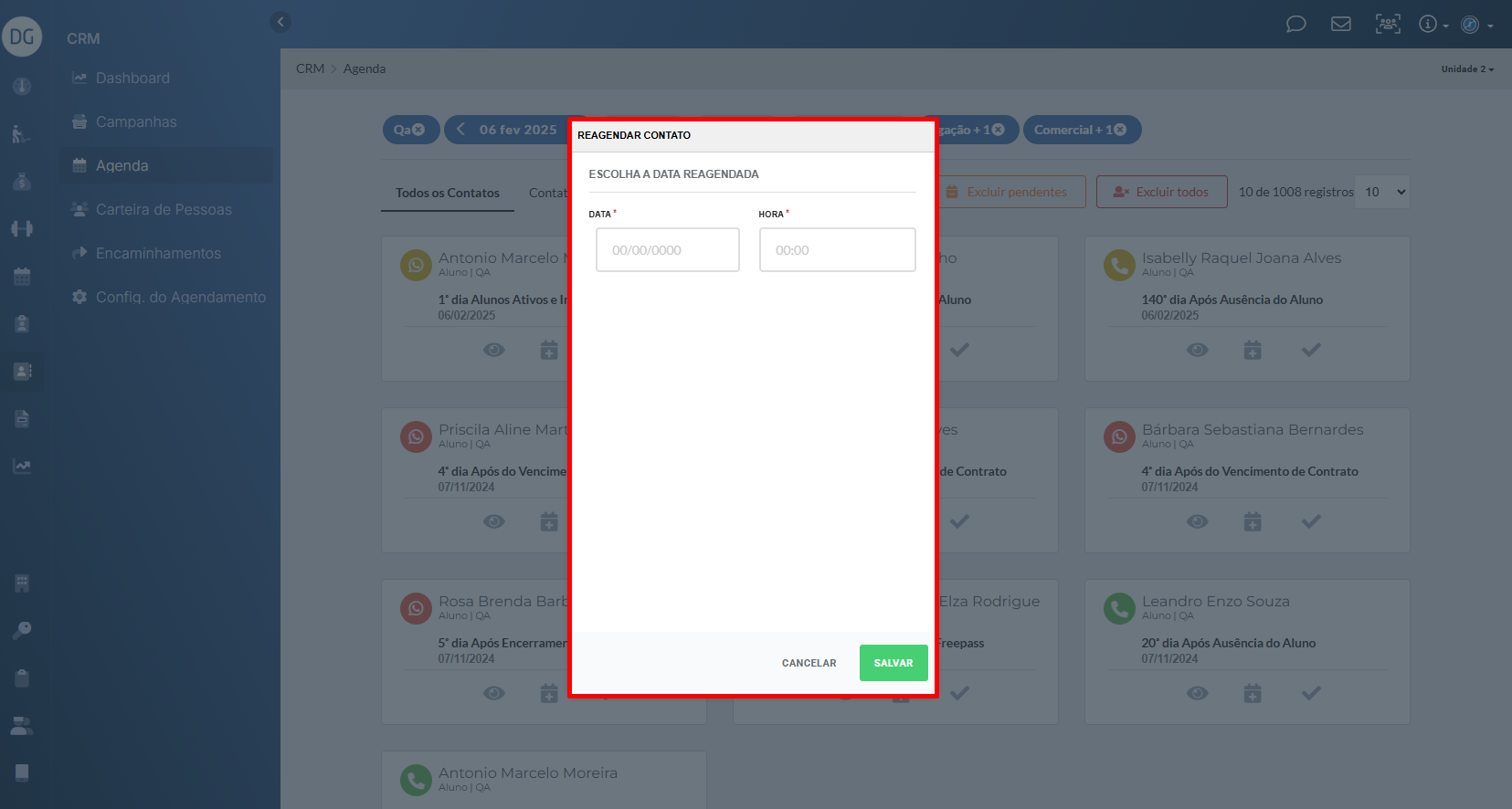
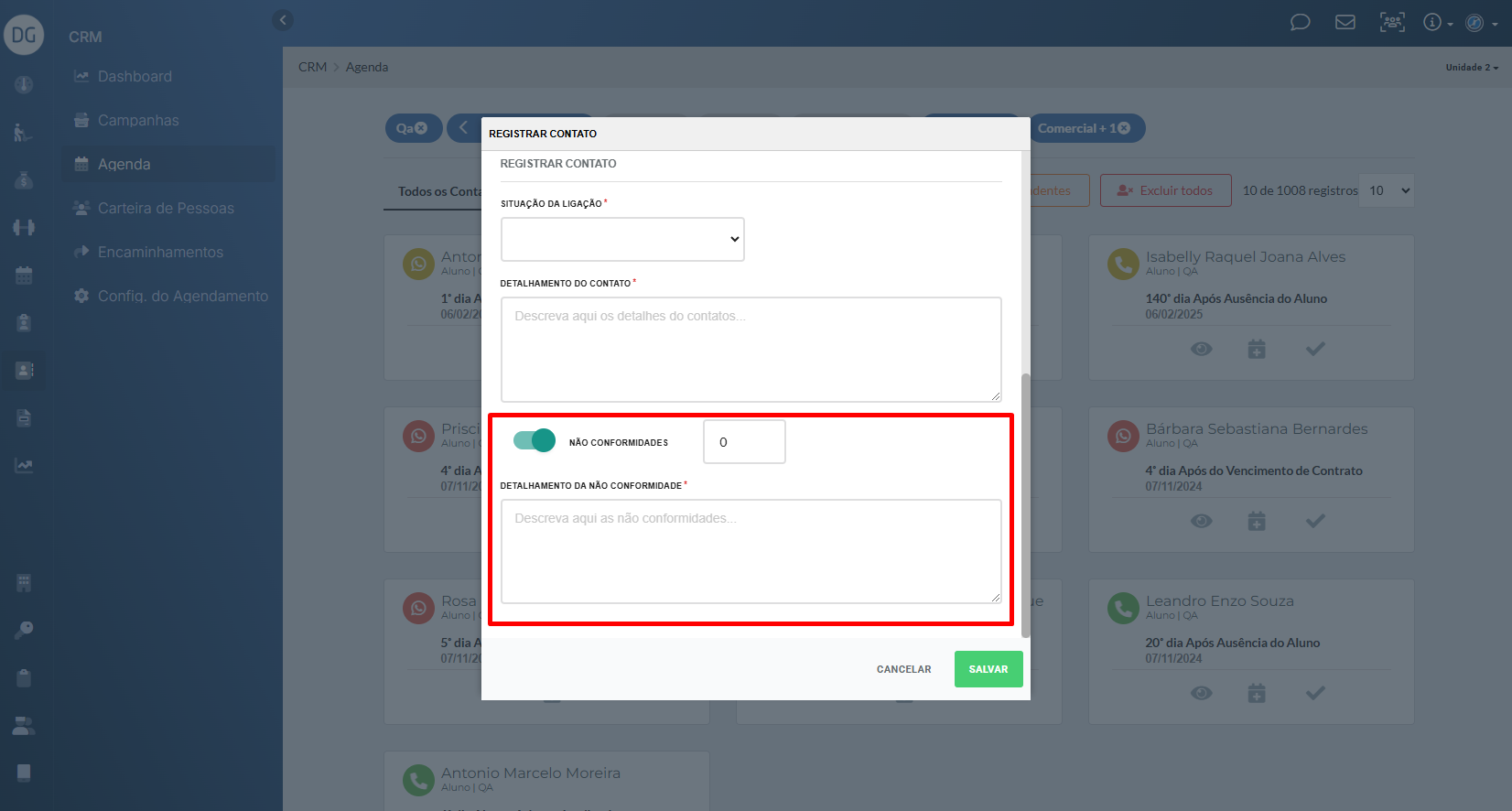
Botão de Registrar Contato
Utilizado para registrar um contato ou tentativa de contato com a pessoa.
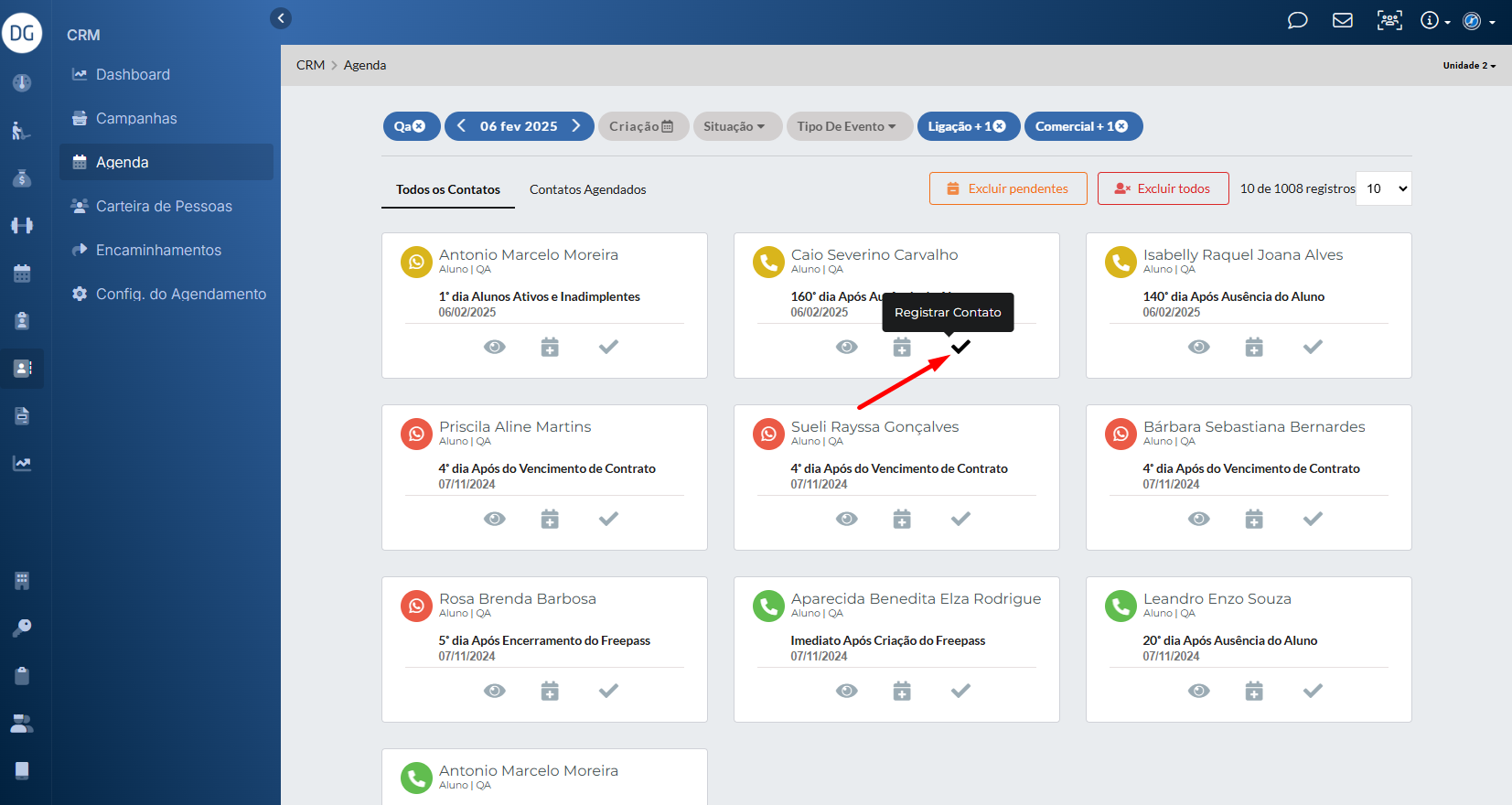
Irá abrir uma tela onde deverá ser descrito detalhadamente o abordado no contato.
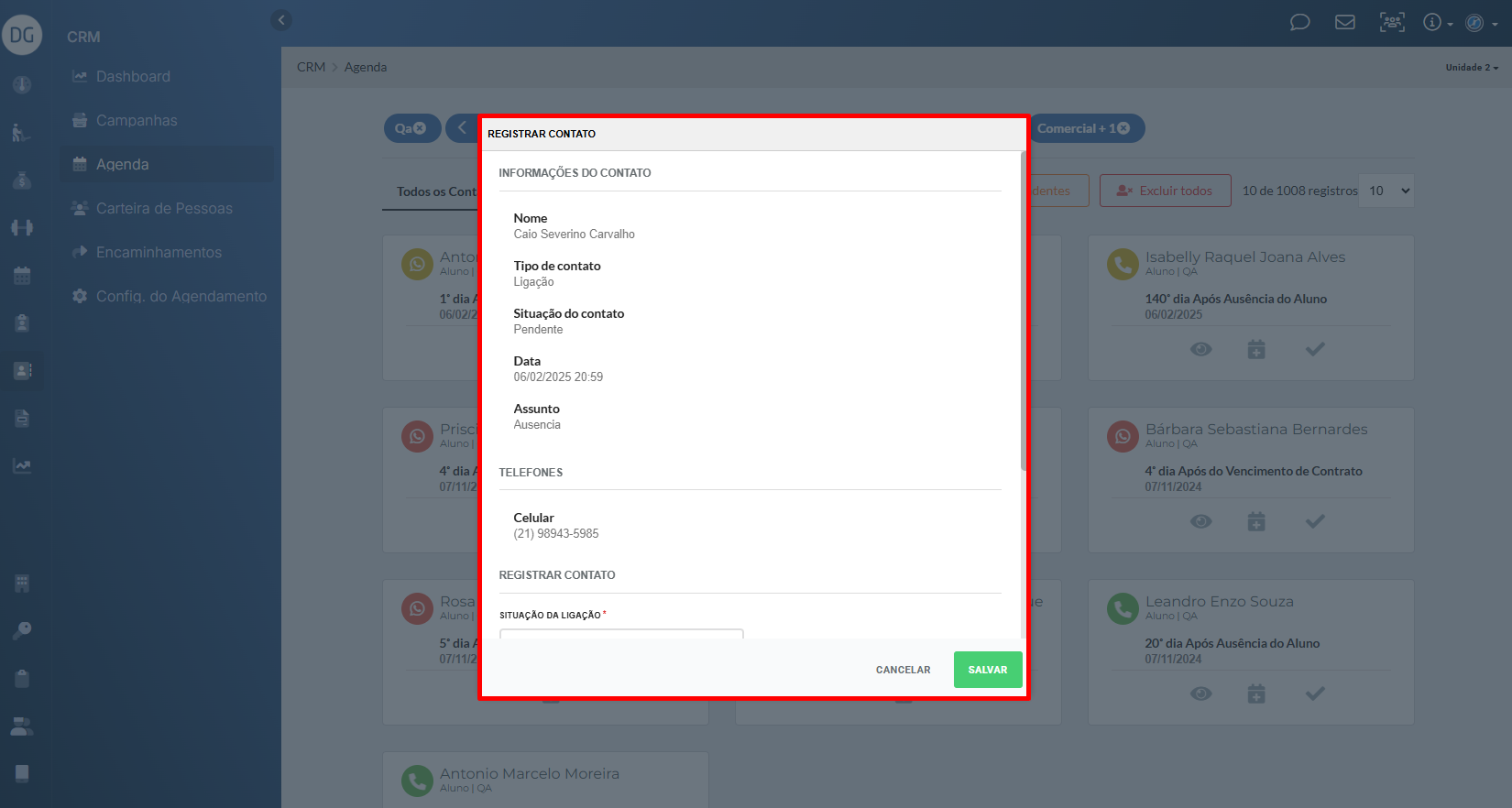
Apresenta algumas informações da pessoa que deve ser contatada, além de campos para registrar como se deu as tratativas após o contato.
Após realizar o contato, é necessário registrá-lo, preenchendo os campos obrigatórios.
Situação da ligação (quando o contato for por telefone):
Exibe a situação encontrada durante a tentativa de contato.
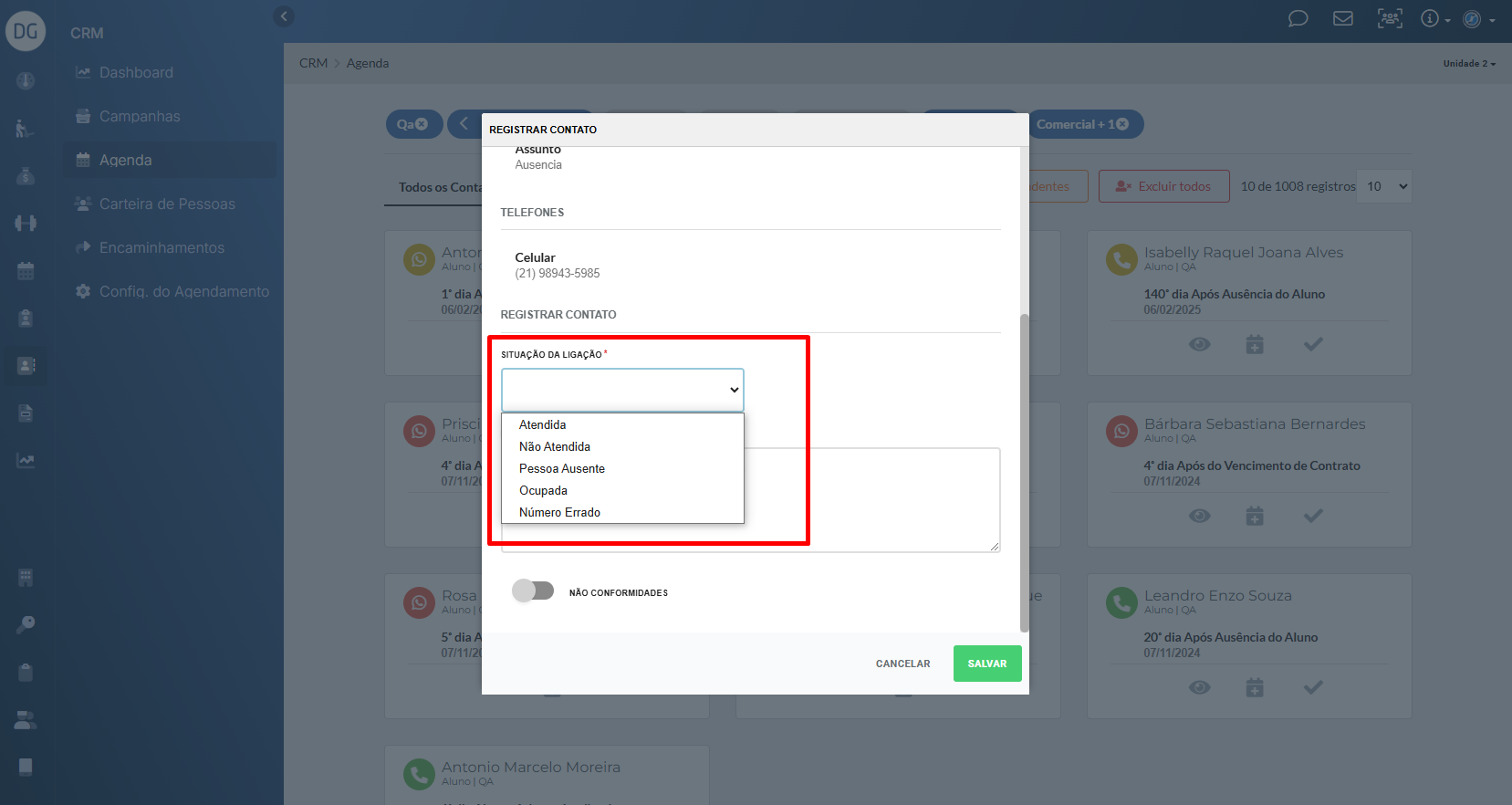
Detalhamento do contato
Deverá ser descrito as tratativas realizadas durante o contato.
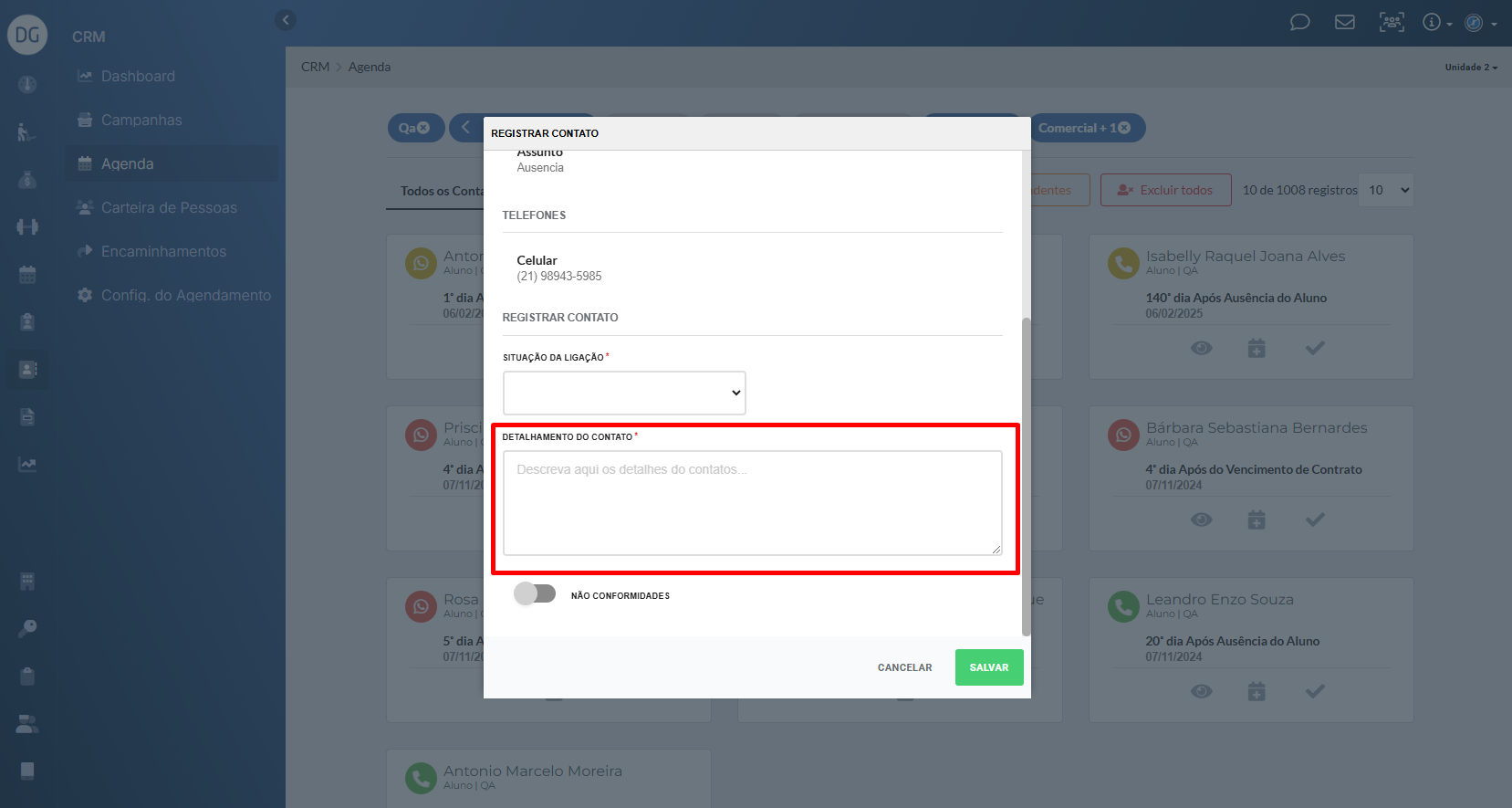
O botão de Não Conformidade é utilizado para registrar algum problema informado pela pessoa abordada durante o contato.
Ao ativar esse botão, dois novos campos serão exibidos. O consultor ou professor deverá preencher o número de não conformidade e detalhar o problema no campo abaixo.
Esse contato será automaticamente encaminhado para o coordenador do CRM, que irá realizar a tratativa no módulo ENCAMINHAMENTOS.