Cadastra aula
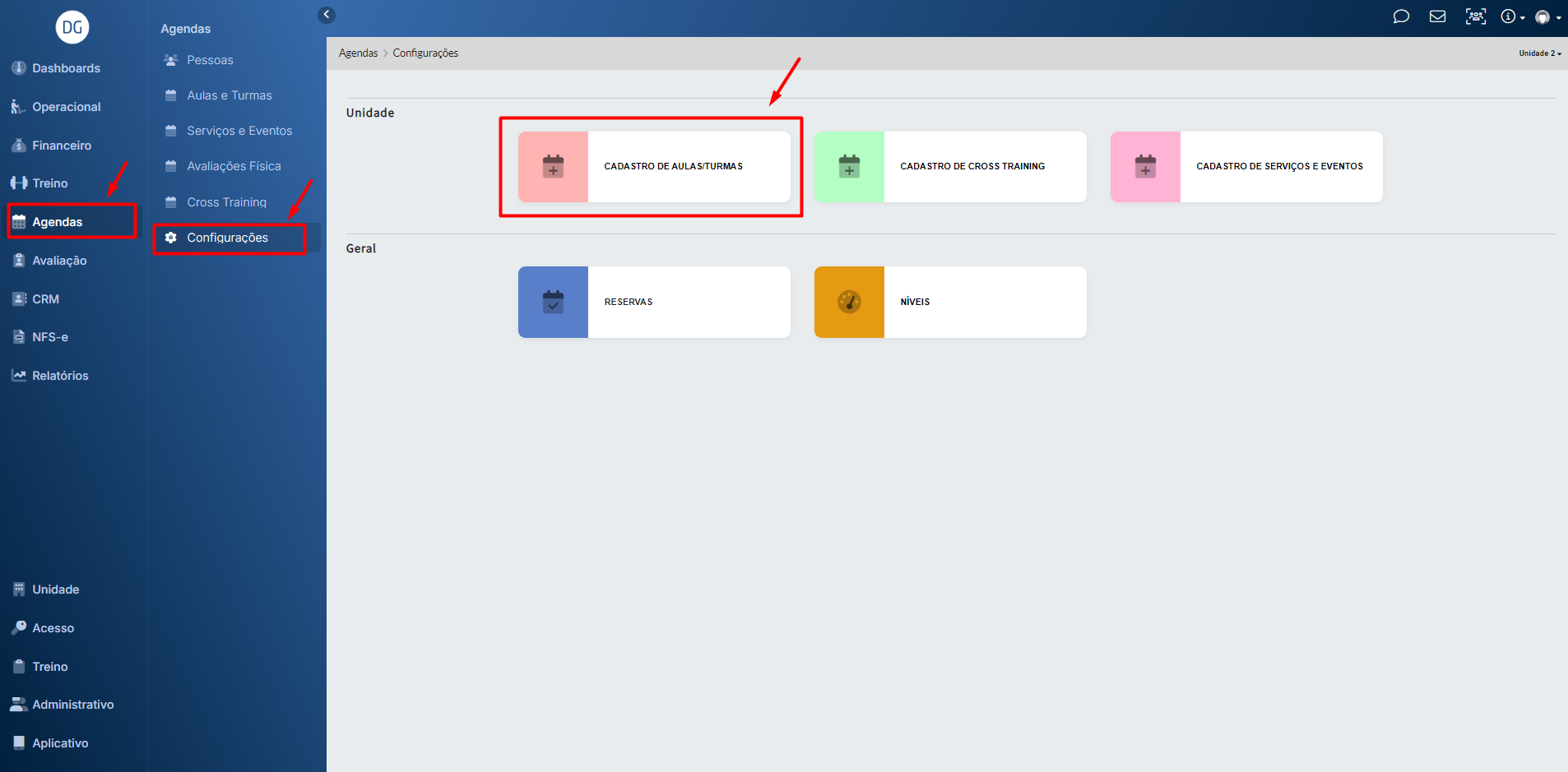
Após logado no sistema acesse:
- Acesse o menu Agendas >> Configurações, depois clique em Cadastro de aulas/turmas.
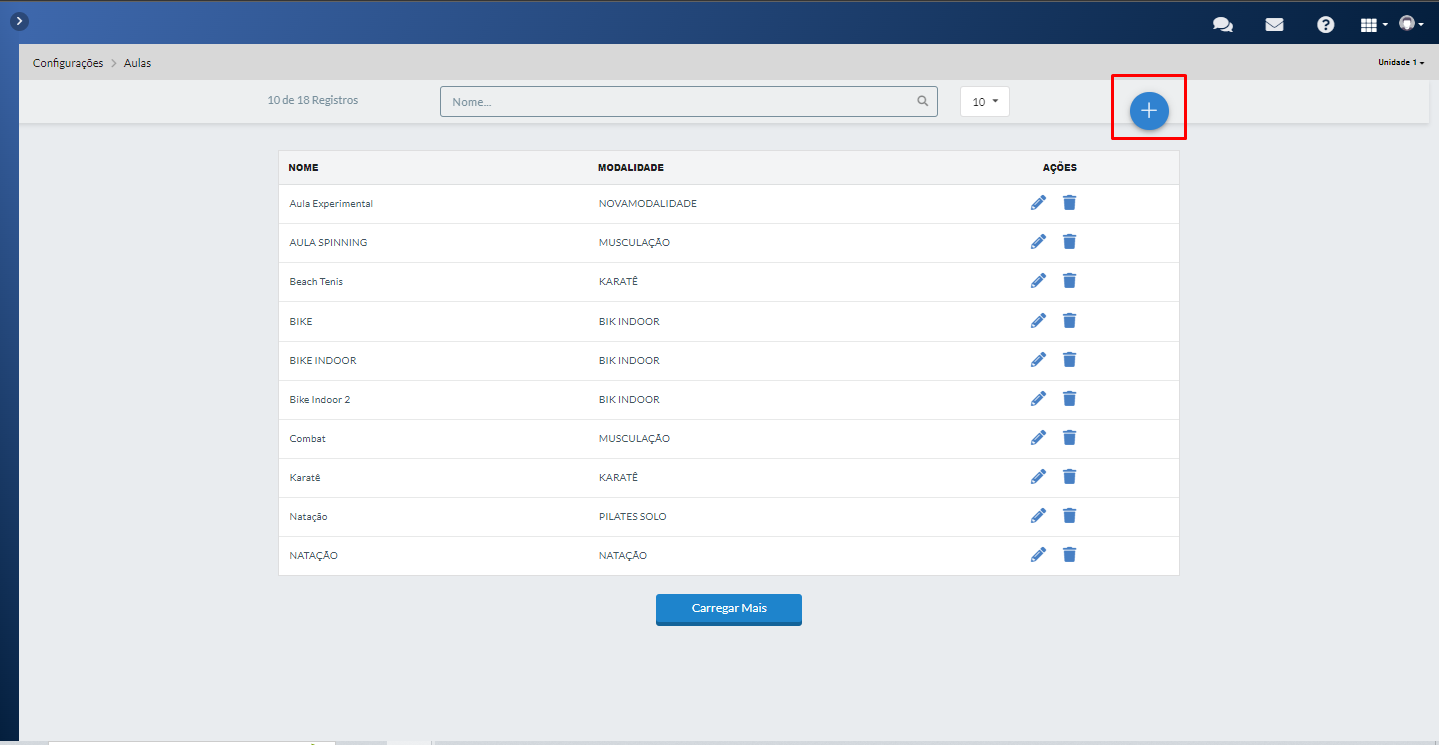
Clique na opção de adicionar.
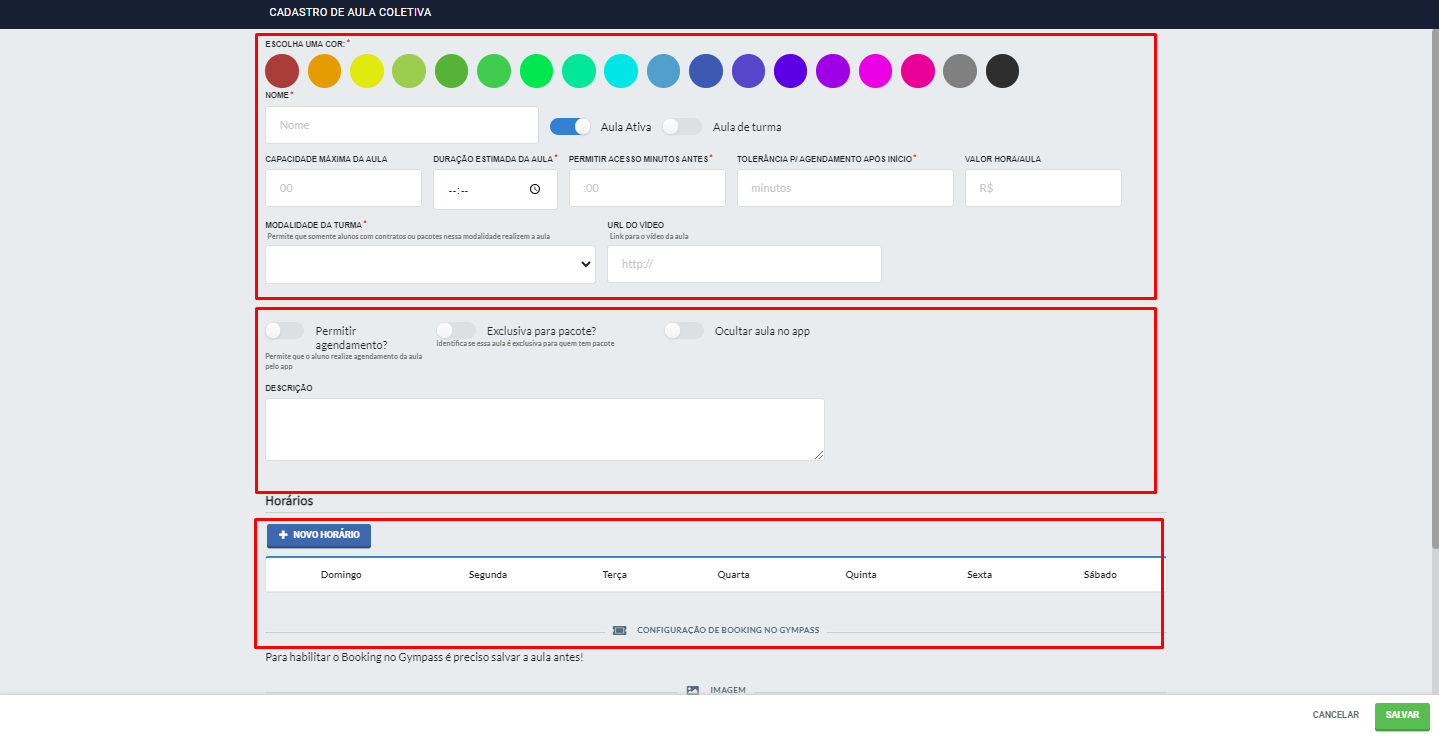
Preencha as informações da aula que será cadastrada, defina se ela permitirá reserva e se vai ser exclusiva para os alunos que tiverem pacotes, depois defina os dias e horários que essa aula ocorrerá.
Com as informações definidas salve a nova aula.
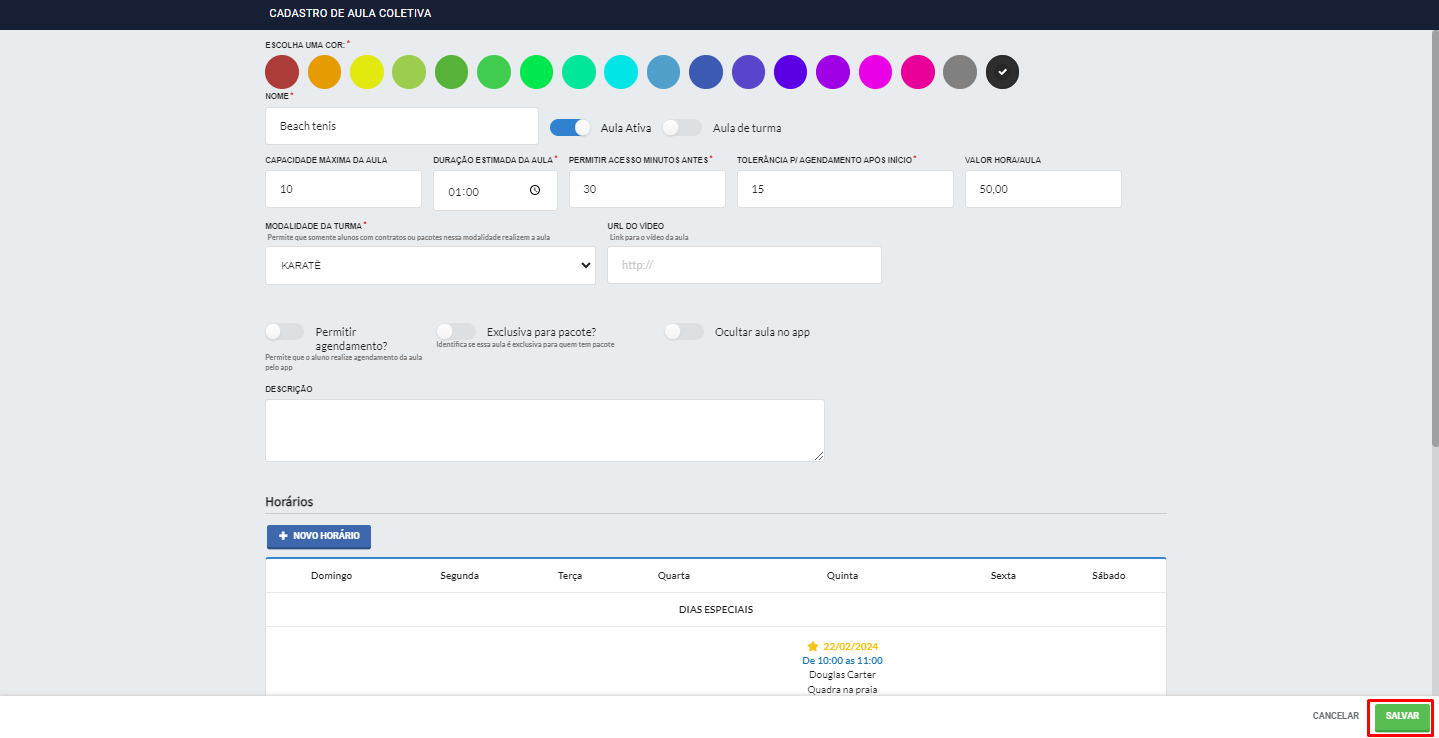
Configurando aula com BOOKING GYMPASS:
No Digital Gym WEB é possível vincular uma Aula com a agenda Gympass, para isso é necessário segui alguns parâmetros no momento de configuração da aula…
Confira abaixo campos obrigatórios para a vinculação da aula.
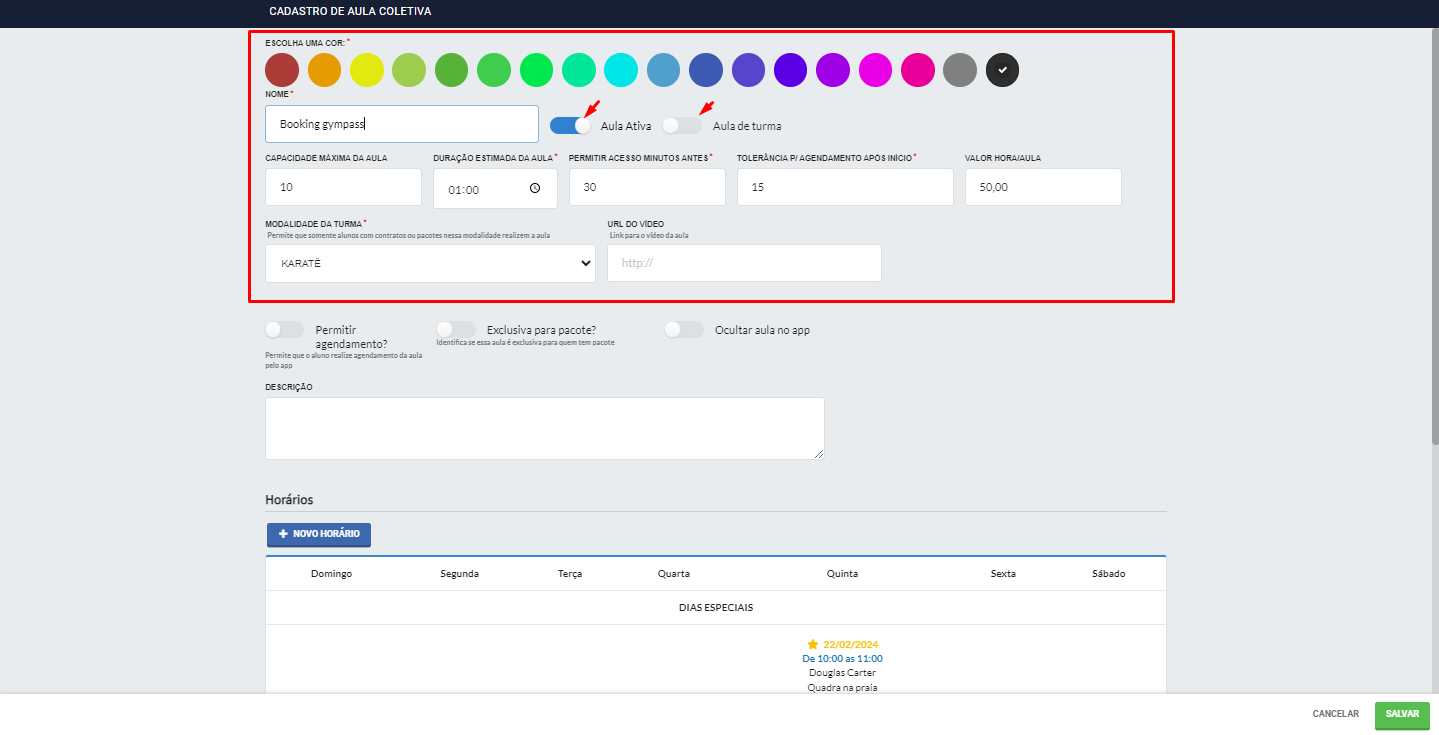
- Defina cor, o nome da aula e habilite “Aula Ativa” (Importante mencionar que para a vinculação não deve ser marcada “Aula de turma”, apenas “Aula Ativa” deve estar habilitada).
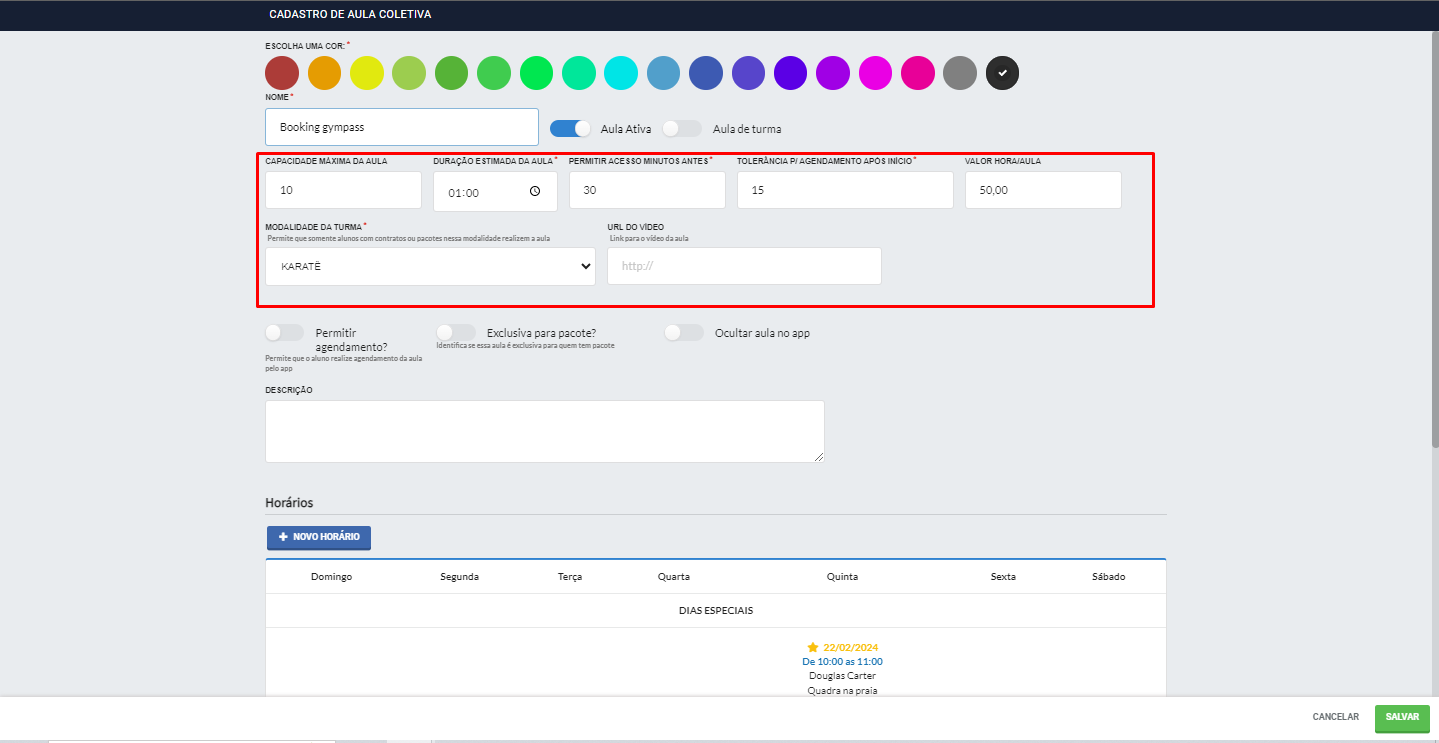
- Defina a capacidade, duração estimada da aula, permitir acesso minutos antes e a modalidade da aula.
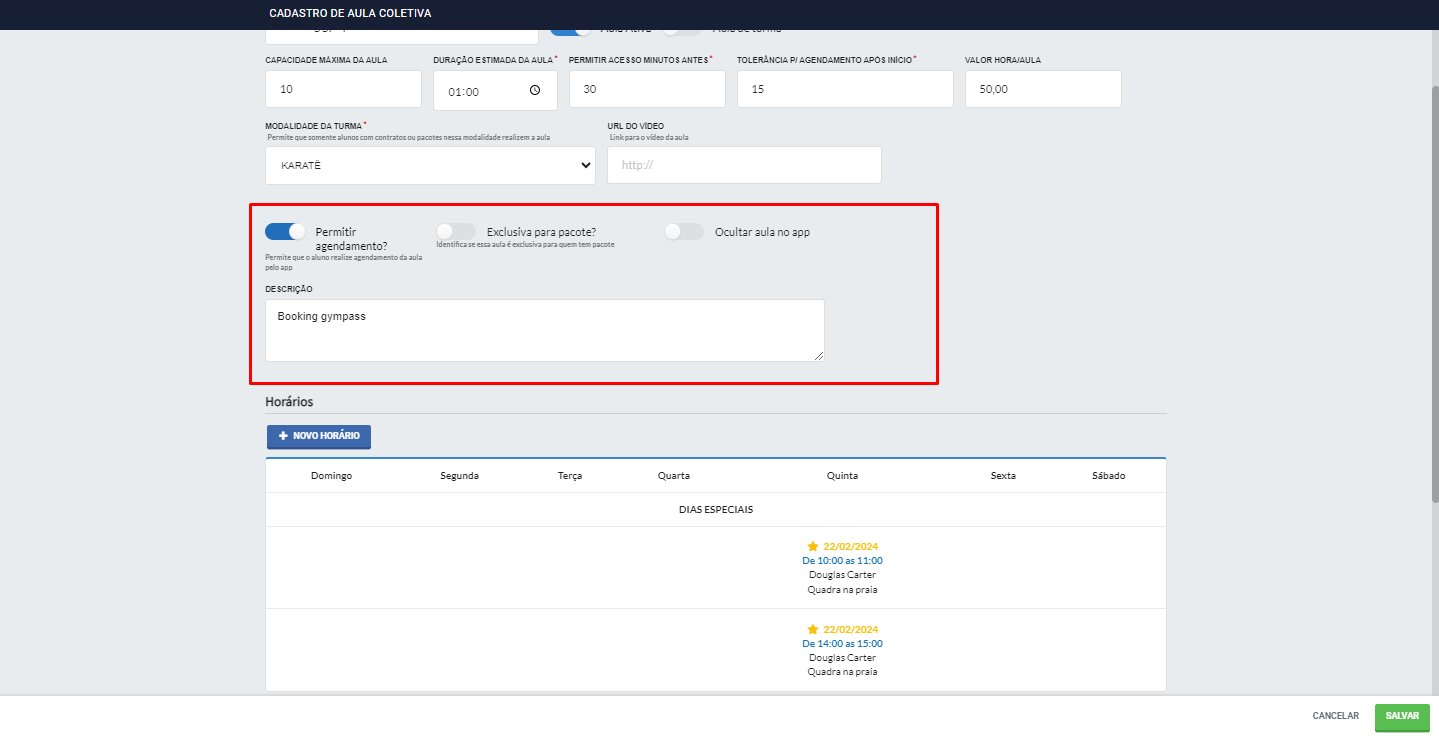
- Habilite “permitir agendamento?” e insira uma descrição (Para a vinculação é importante que seja inserido a descrição da aula, não deixe de preencher esse campo)
- Defina os horários das aulas e salve o cadastro de Aula.
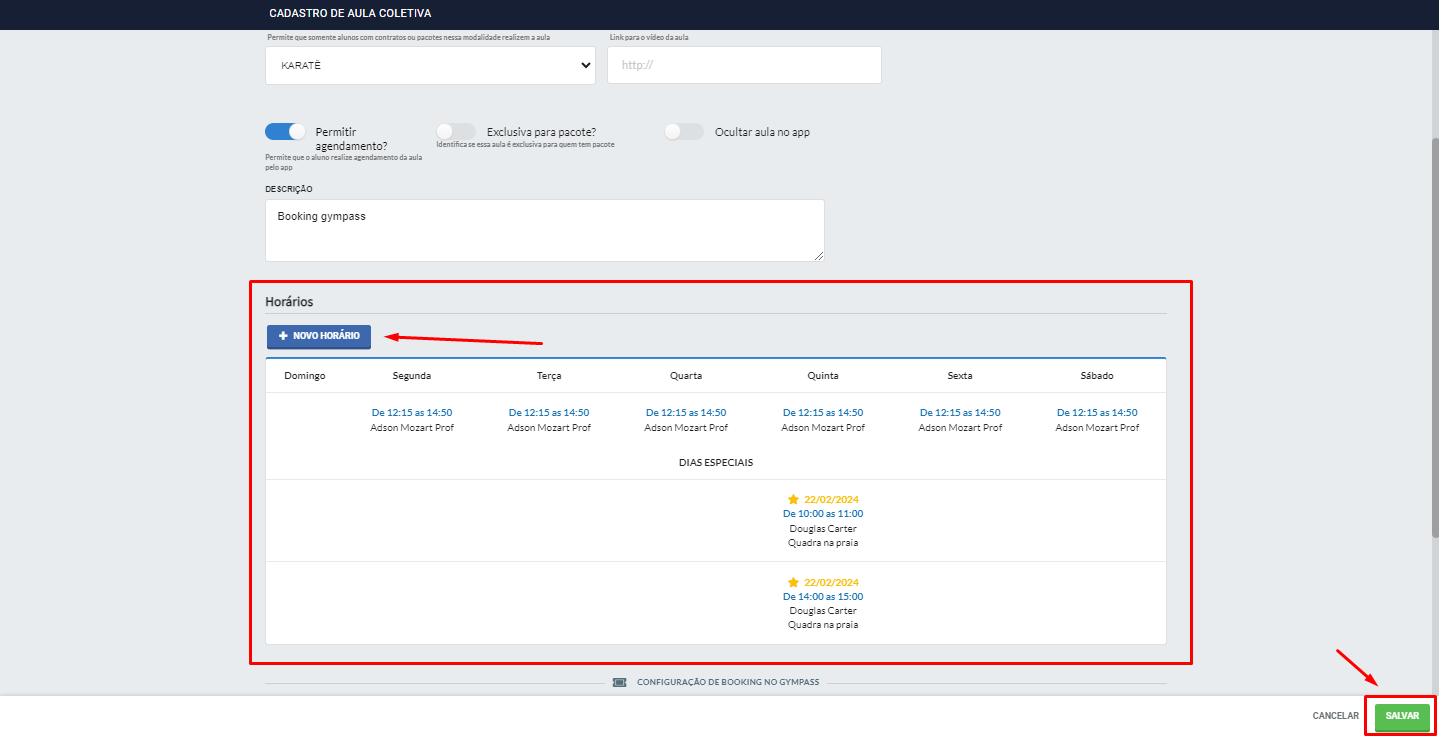
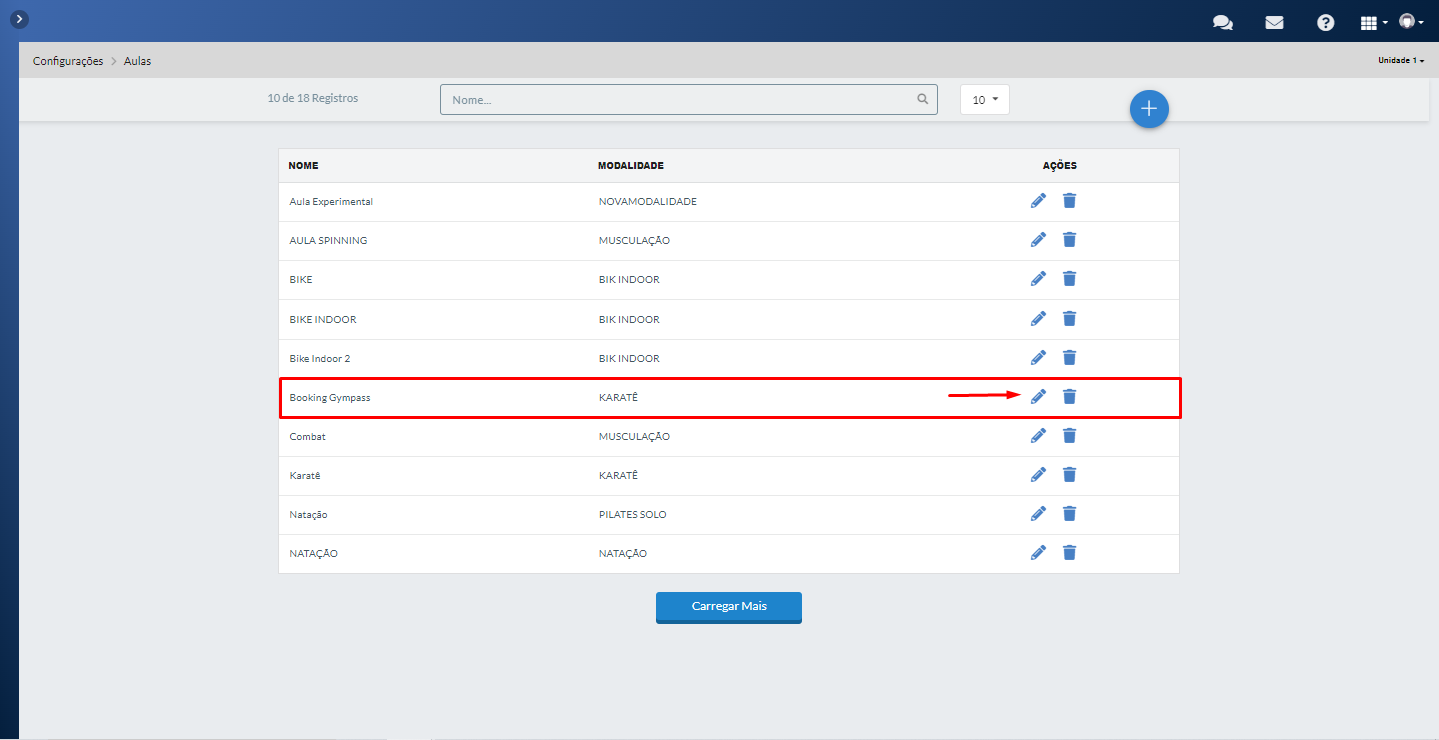
- Ao salvar o cadastro de Aula o sistema irá te direcionar para a lista de Aula. Selecione a aula que foi salva e clique para editar
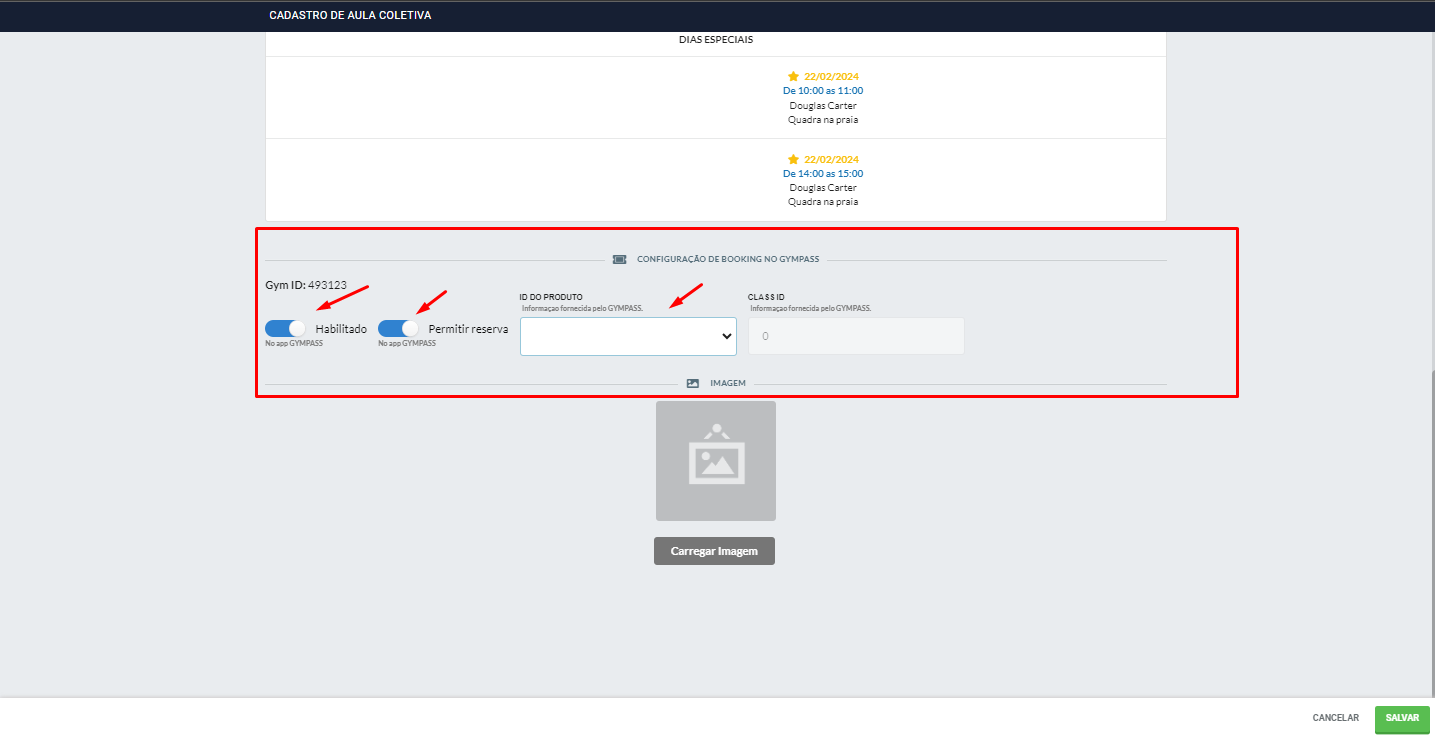
- Note que ao descer até o final da página é possível observar que foi habilitado novas configurações referentes ao Gympass no cadastro da aula…
Ative as configurações de “Habilitado” e “Permitir reserva”, após isso selecione o ID do produto (Essa ID é cadastrado pela unidade no portal gympass, esse campo faz o vinculo da aula cadastrada no Digital Gym WEB e a aula cadastrada no portal Gympass pela unidade).
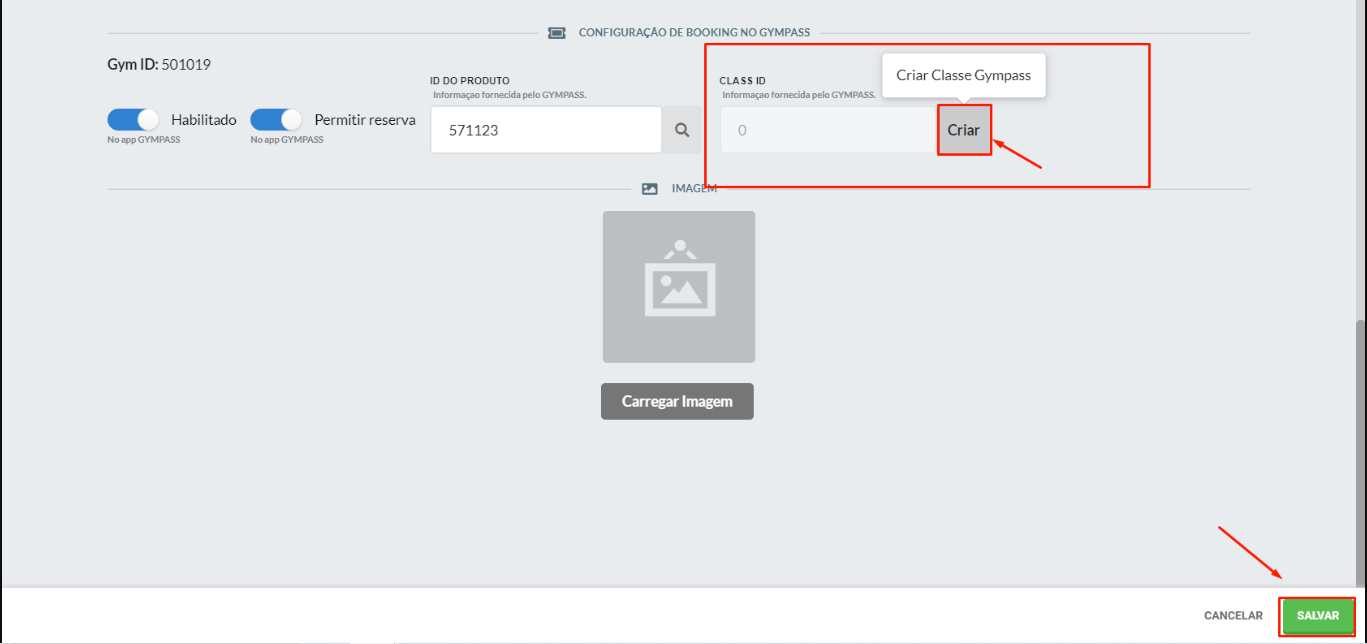
Ao selecionar essas configurações irá ativar o campo “Class ID”…
- Com o campo “Class ID” Habilitado será necessário clicar para “Criar Classe Gympass”, feito isso clique em salvar.
Ao realizar os procedimento acima já será possível para o aluno realizar o agendamento da aula via APP Gympass e ter seu check-in validado.