
Esta tela permite definir regras de controle relacionadas ao preenchimento da Anamnese e do PAR-Q, impactando diretamente na sinalização de alunos e na liberação de acesso pela catraca.
Como acessar?
-
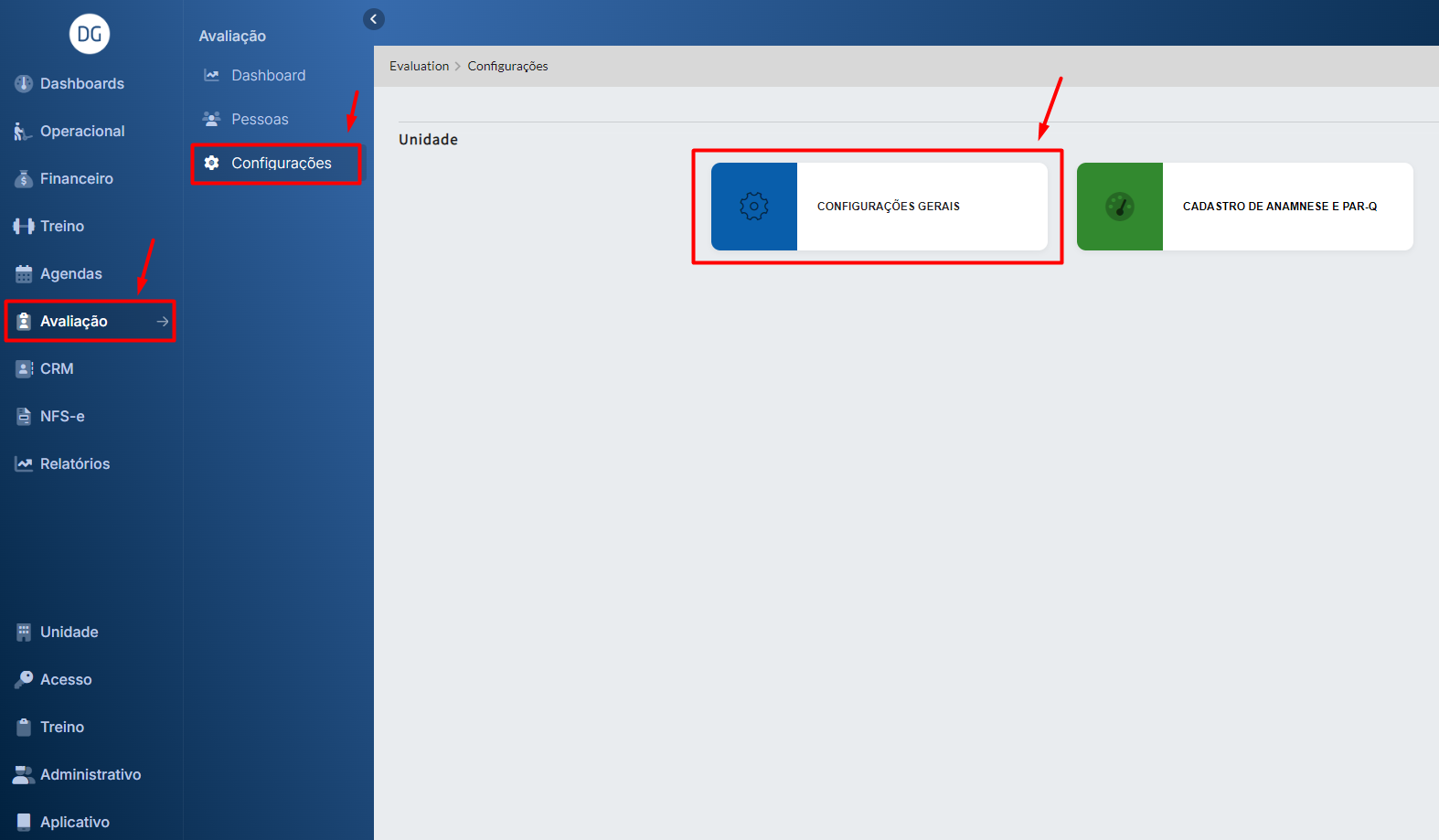
Acesse o menu lateral.
-
Clique em Avaliação.
-
Selecione Configurações.
- Depois Configurações Gerais.
Importante:
Os campos que utilizam período de validade trabalham com um tempo configurável em meses, sendo que o valor padrão do sistema é 12 meses.
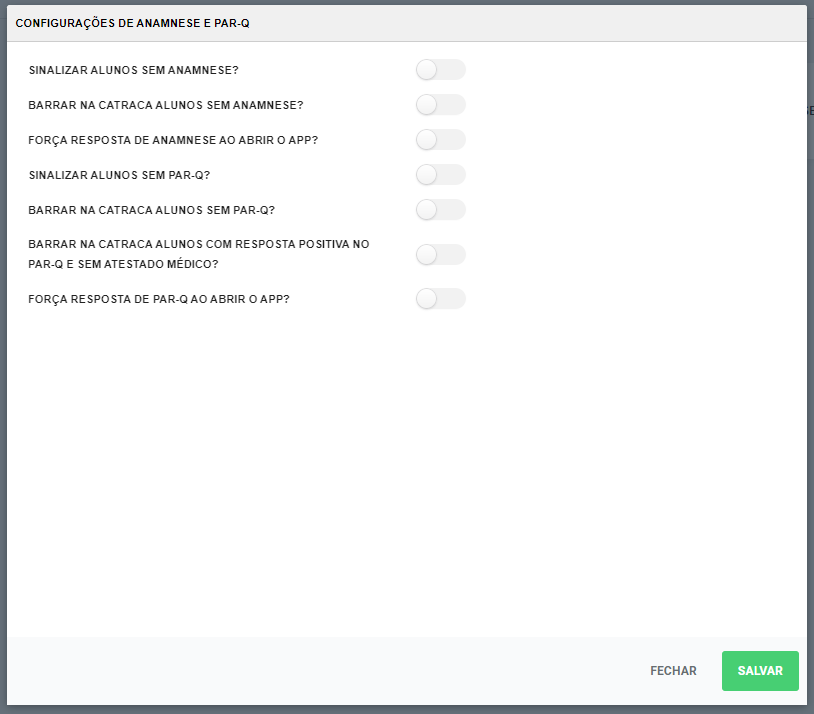
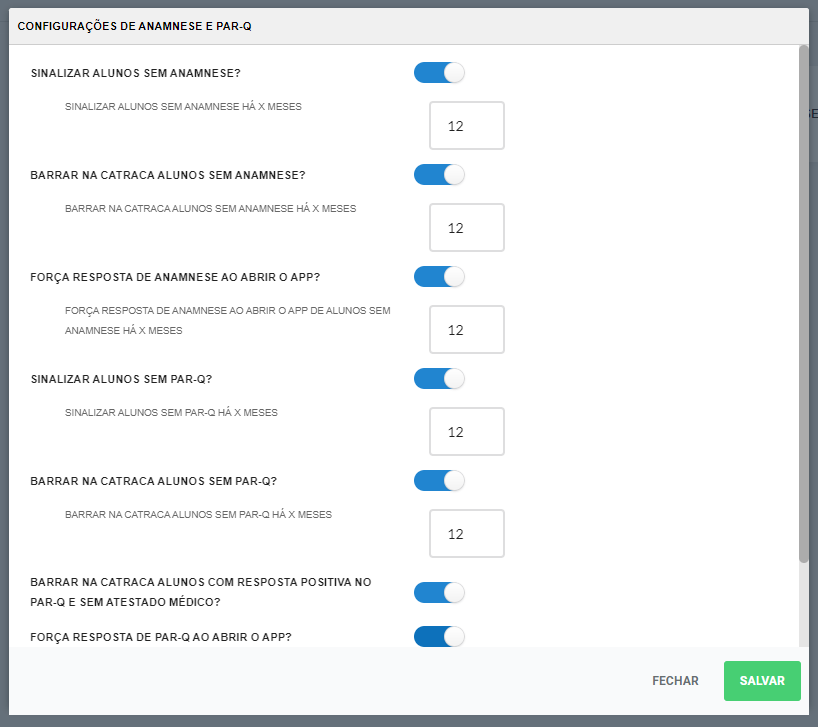
Abaixo, o detalhamento de cada configuração:
Sinalizar alunos sem Anamnese?
Quando ativado:
-
O sistema irá identificar e sinalizar alunos que ainda não preencheram a anamnese.
-
Não impede o acesso, apenas gera alerta visual.
Barrar na catraca alunos sem Anamnese?
Quando ativado:
-
O aluno que não tiver anamnese preenchida não conseguirá acessar a unidade pela catraca.
Força resposta de Anamnese ao abrir o App?
Quando ativado:
-
O aluno será obrigado a responder a anamnese ao acessar o aplicativo, caso esteja pendente.
-
Impede o uso do app até a regularização.
Sinalizar alunos sem PAR-Q?
Quando ativado:
-
O sistema irá sinalizar alunos que não responderam o PAR-Q.
-
Não bloqueia o acesso.
Barrar na catraca alunos sem PAR-Q?
Quando ativado:
-
Alunos sem PAR-Q preenchido terão o acesso bloqueado na catraca.
Barrar na catraca alunos com resposta positiva no PAR-Q e sem atestado médico?
Quando ativado:
-
Caso o aluno tenha respondido “Sim” para alguma pergunta do PAR-Q (indicando possível risco)
-
E não tenha atestado médico registrado, o acesso será bloqueado na catraca.
Força resposta de PAR-Q ao abrir o App?
Quando ativado:
-
O aluno será obrigado a preencher o PAR-Q ao acessar o aplicativo, caso esteja pendente.
-
Impede o uso do app até a regularização.