
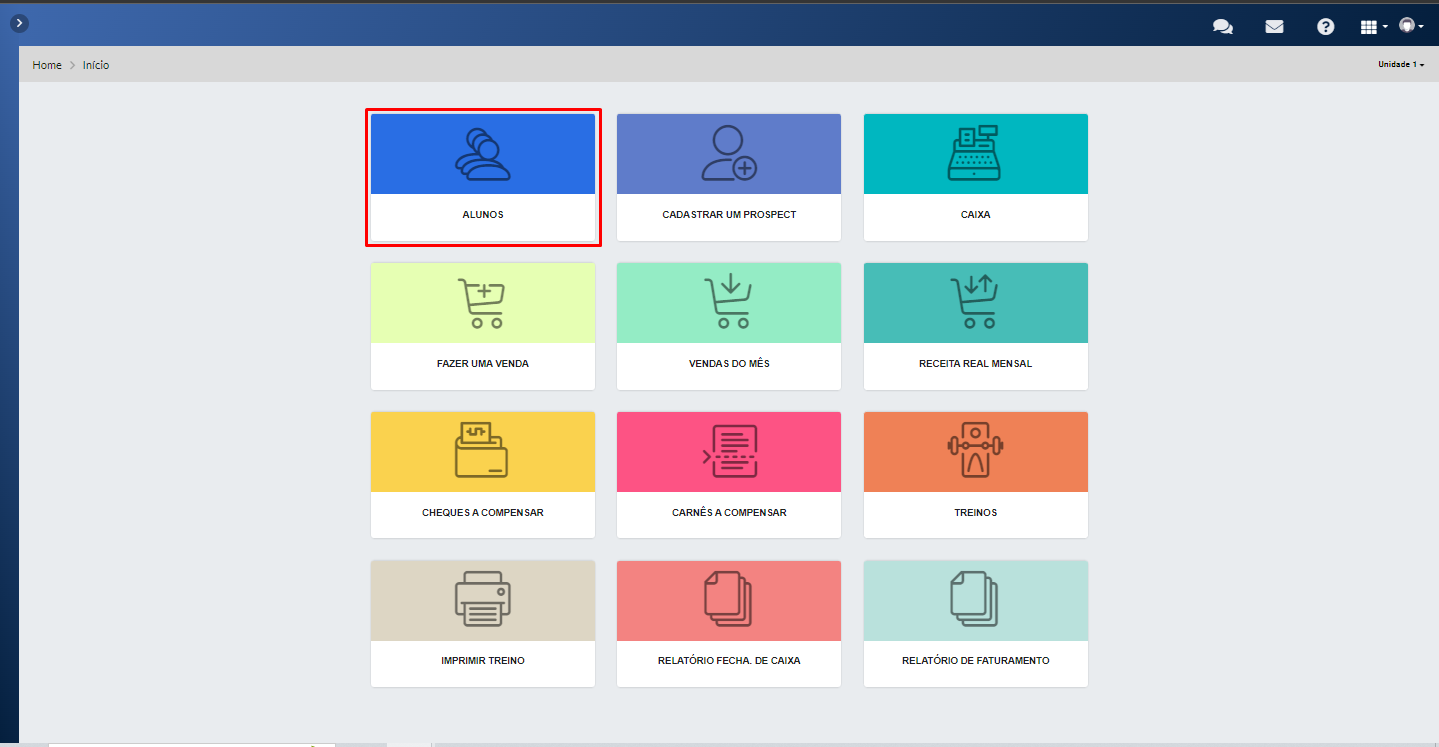
Para realizar uma edição do perfil do aluno, clique no botão de Alunos no menu de acesso rápido.
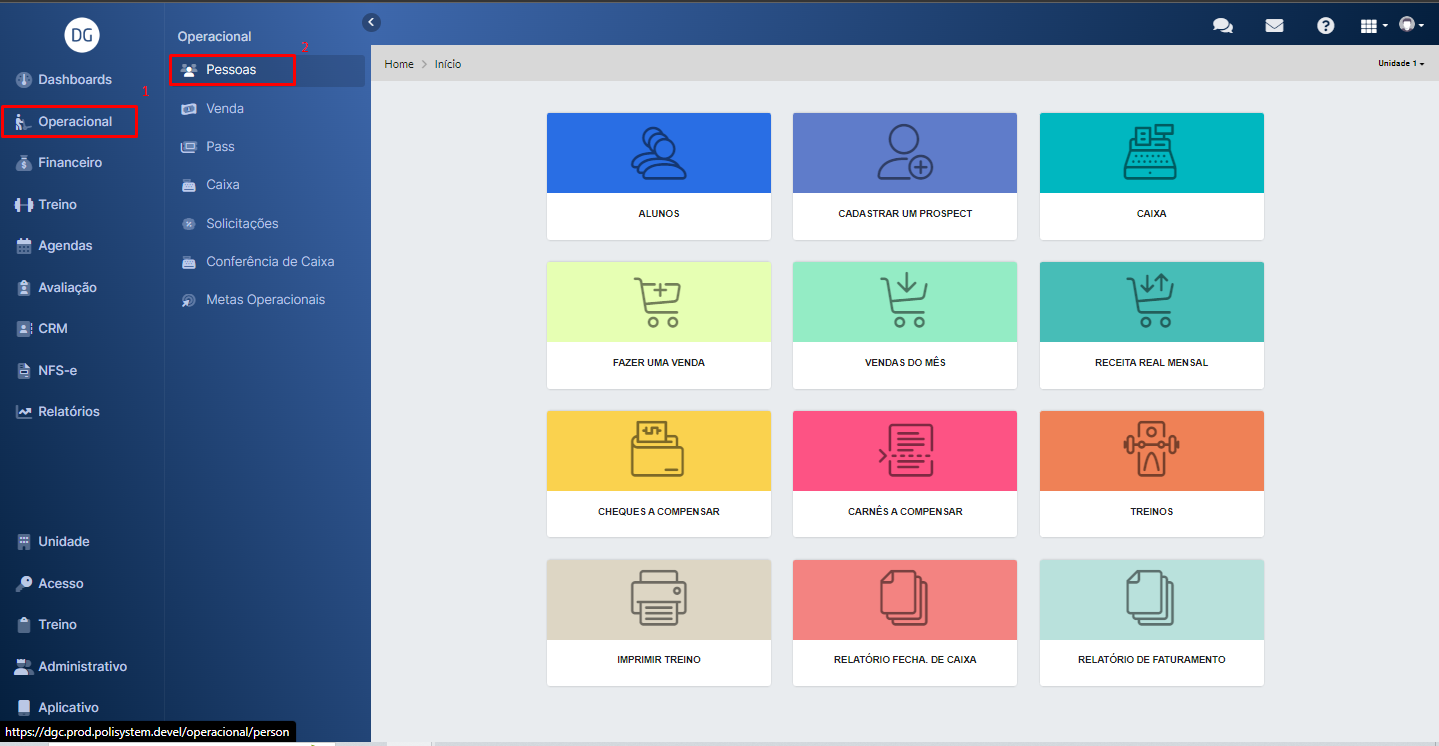
Ou vá em:
Menu>> Operacional>> Pessoas.
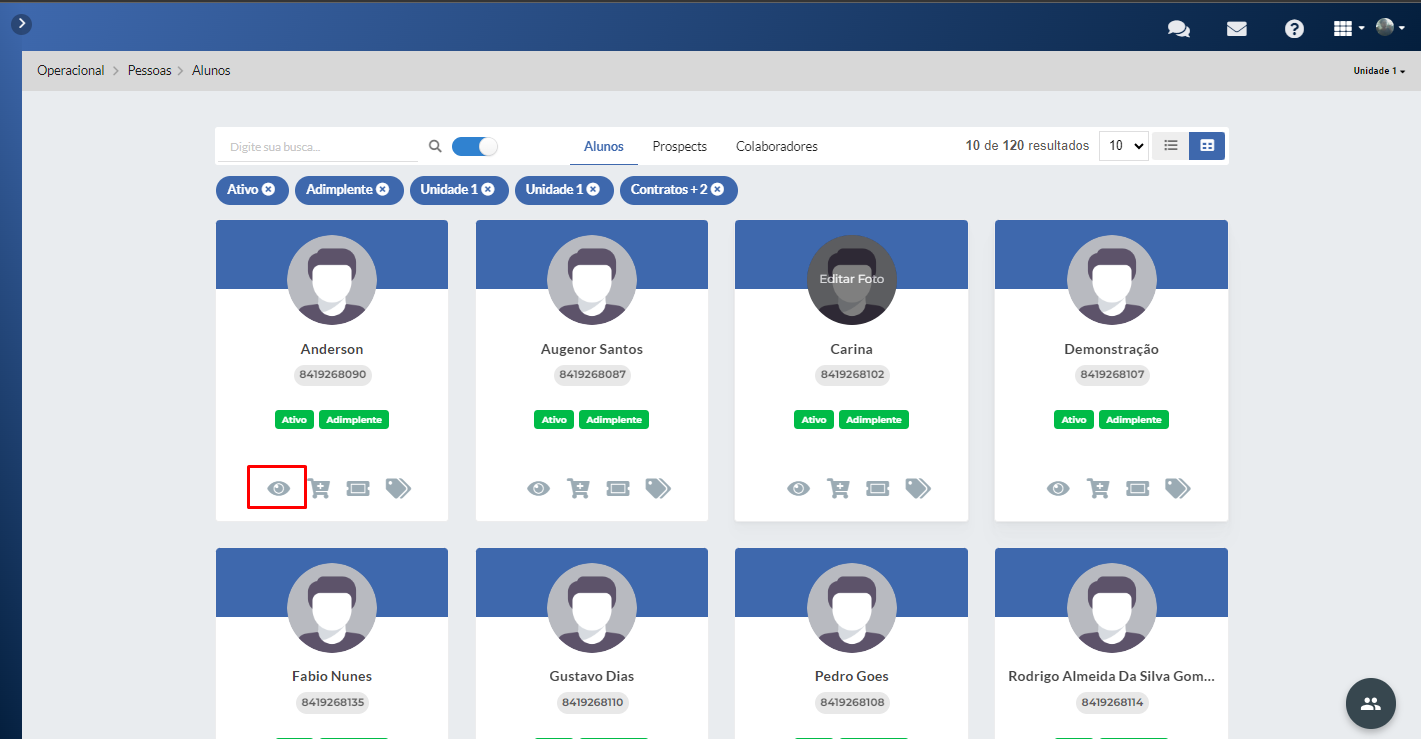
Na aba de alunos, escolha o aluno que deseja editar as informações, e clique na opção de visualizar.
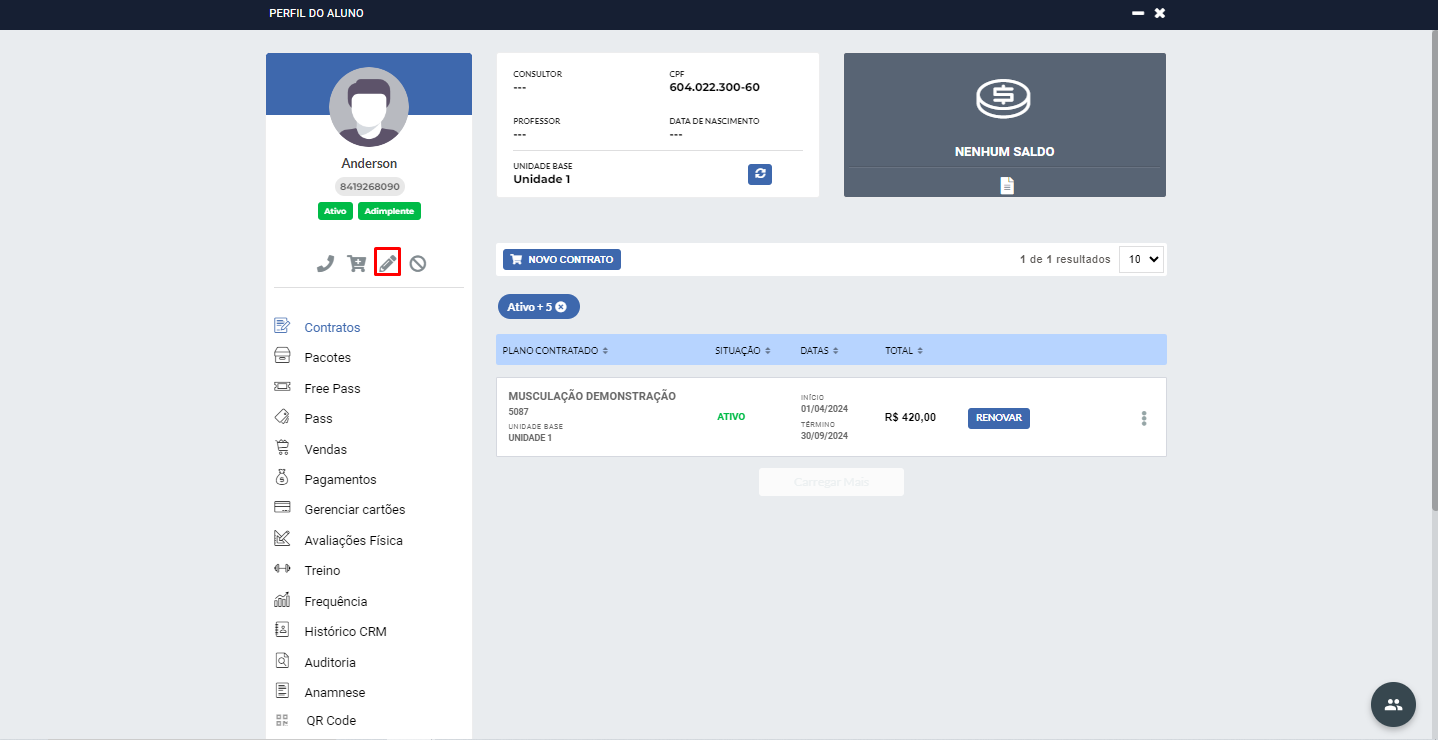
Dentro do perfil do aluno, clique no ícone referente a opção de editar.
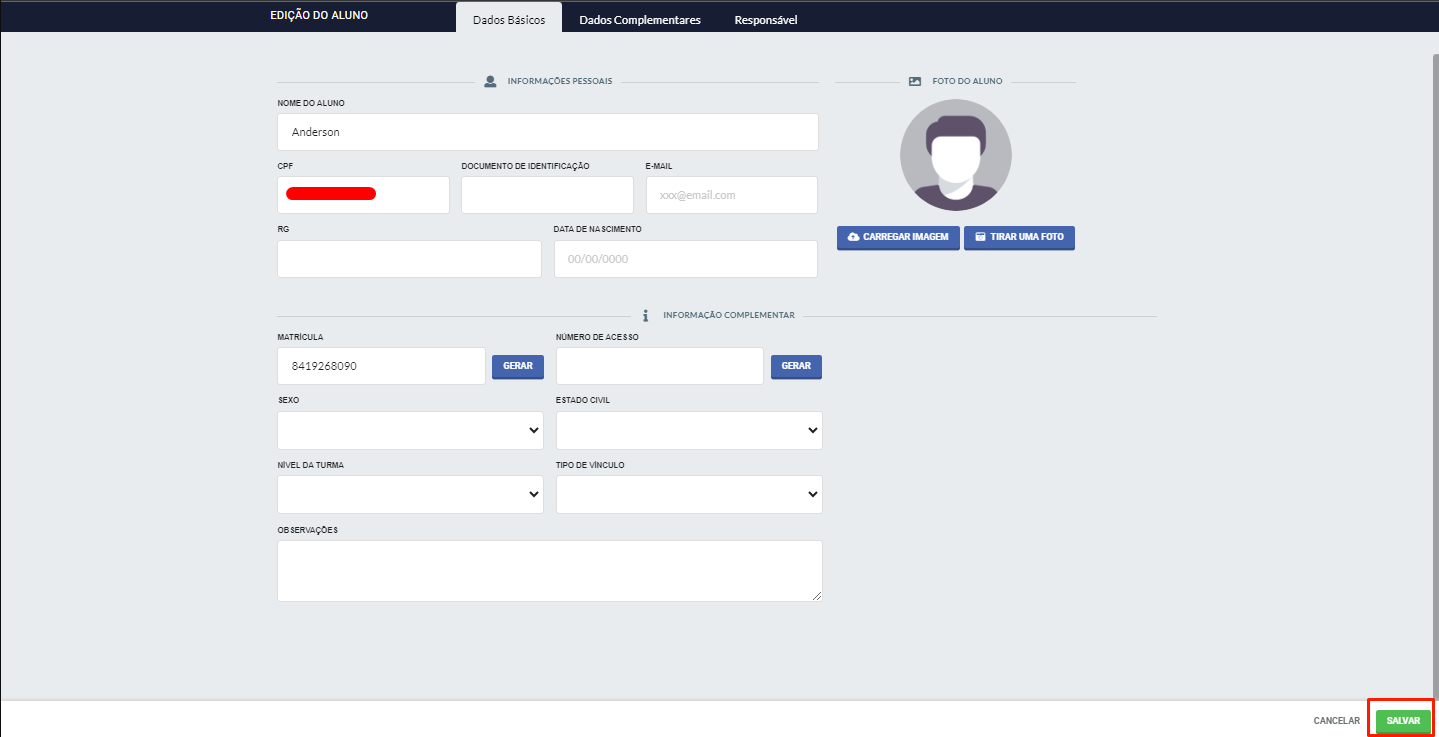
Altere as informações que deseja, e salve os novos dados.
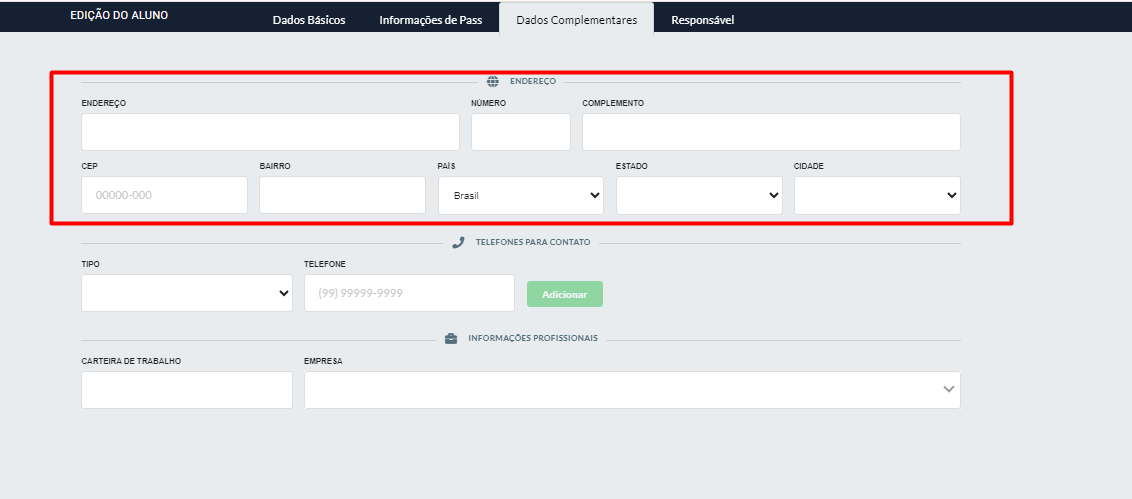
Na aba Dados Complementares, você encontrará opções para inserir:
Endereço do Aluno
Preencha os seguintes campos:
-
Endereço
-
Número
-
Complemento
-
CEP
-
Bairro
-
Estado
-
Cidade
-
País
Telefones para Contato
É possível adicionar um ou mais telefones.
-
Selecione o Tipo de telefone (ex.: celular, residencial, trabalho).
-
Digite o número no formato solicitado.
-
Clique em Adicionar.
Cada telefone adicionado aparecerá na lista, com opção de excluir caso necessário.
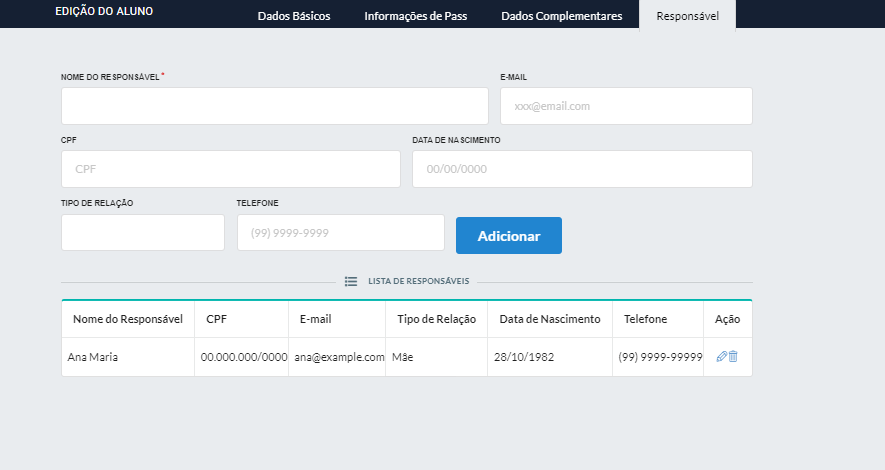
Cadastro de Responsável (obrigatório para alunos menores de idade)
Na aba Responsável, preencha:
-
Nome do Responsável
-
E-mail
-
CPF
-
Data de Nascimento
-
Tipo de Relação (pai, mãe, tutor, etc.)
-
Telefone
Após preencher todos os campos, clique em Adicionar.
O responsável será listado na tabela inferior com opção de edição e exclusão.
Salvando as Alterações
Após finalizar todos os ajustes:
-
Verifique se todas as informações estão corretas.
-
Clique no botão Salvar no final da página.
O sistema atualizará o perfil do aluno com os novos dados.